


Du har sannsynligvis noen mapper i Windows som du ønsker å ha tilgang til lettere/raskere. En idé ville være å bruke verktøylinjene, men hvis du ikke liker denne ideen (det vil si at de er mappene du har tilgang til oftest, men du vil heller ikke se dem på oppgavelinjen), kan du gjøre noe annet, nemlig legge dem til i Favoritter-delen av navigasjonsruten i Windows Utforsker. På denne måten vil favorittmappene dine være lett tilgjengelige og vil ikke være synlige på skrivebordet.
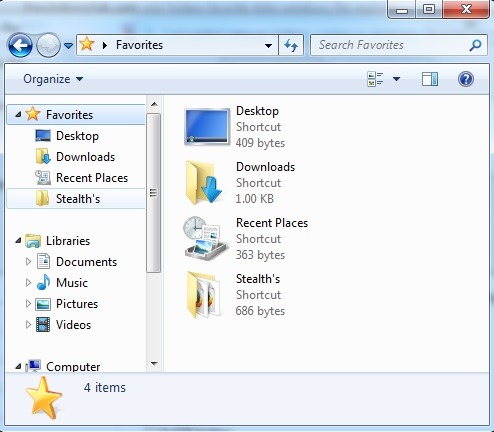
Når legger jeg til en egendefinert mappe i Favoritter i Filutforsker?
For å legge til en egendefinert mappe i Favoritter i navigasjonsruten i Windows Utforsker du har til rådighet fem metoder, hvorav to er ekstremt enkle:
1. dra den egendefinerte mappen (dra&slippe) over link-ul Favoritter vist i Navigasjonsrute
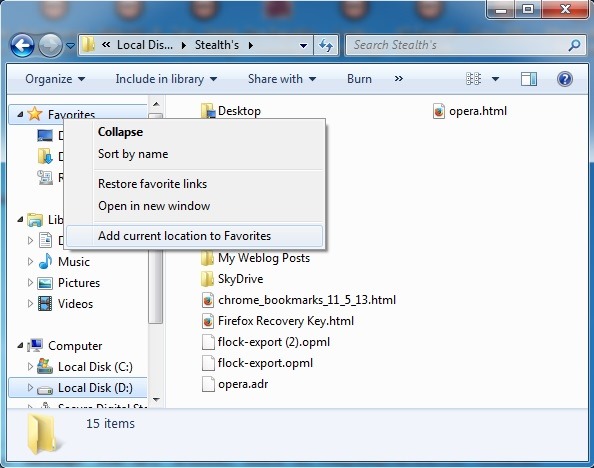
2. Naviger til den egendefinerte mappen, og høyreklikk deretter på koblingen i navigasjonspanelet Favoritter og velg Legg til gjeldende plassering i Favoritter Fra den viste menyen
De tre andre metodene er litt flere vanskelig (spesielt den femte, som involverer systemregisteret, og spesielt for nybegynnere), men fører til samme resultat som de to første.
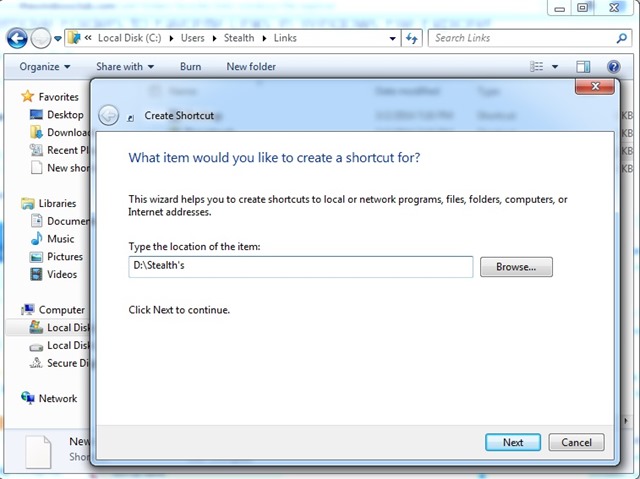
3. Lag deg selv en snarvei al tilpasset mappe, så inn Windows Explorer naviger til mappen C:\Users\user-name\Links (hvor brukernavn det er brukernavnet ditt). Data Kutt den opprettede snarveien, og gi den Lim inn i mappen Lenker (du kan også gjøre dette ved å høyreklikke inn Lenker mappe og velge Ny > Lag snarvei. Kopier banen til den egendefinerte mappen og lim den inn i dialogboksen for å lage snarveien, og klikk deretter på NESTE, velg en navn på snarveien (helst å være samme navn som mappen hvoretter den ble opprettet), og klikk på Ferdig.
4. Bruke Group Policy Editor:
- åpne Gruppepolitisk redaktør (smak Gpedit.msc i Løp, så gi Gå)
- Navigati Catre Naviger til brukerkonfigurasjon > Administrative maler > Windows -komponenter > Windows Utforsker eller Filutforsker > Vanlig dialogboks for åpen fil
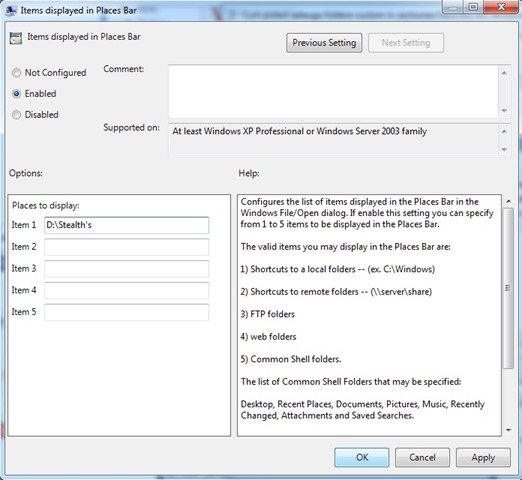
- i høyre panel dobbeltklikker du på oppføringen Elementer som vises i stedslinjen
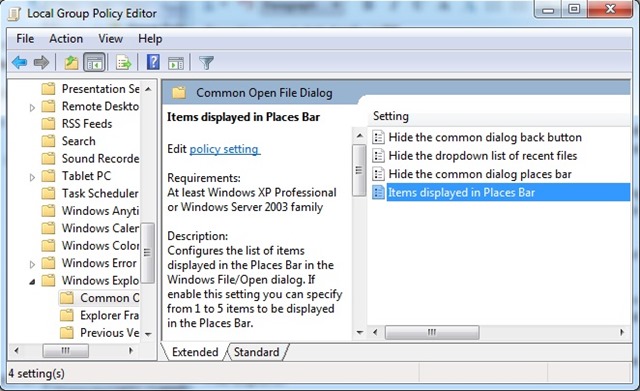
- Velg dialog i dialogboksen Aktivert, så under Alternativer > Steder å vise, skriv inn stien til tilpasset mappe/mapper som du ønsker skal vises under Favoritter, og skriv deretter inn Søke og Ok
5. Bruke Registerredigering:
- åpne Registerredaktør (smak regedit i Løp Og gi Gå)
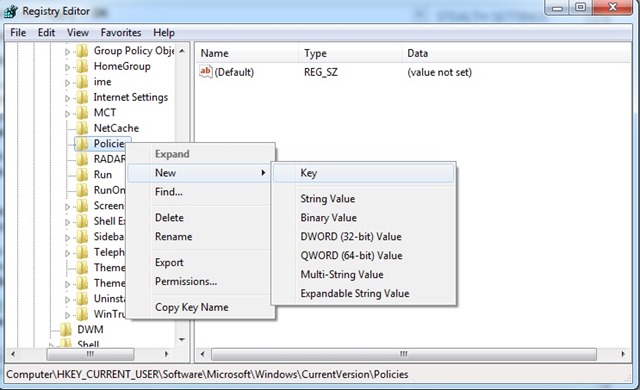
- Naviger til nøkkelen HKEY_CURRENT_USER\Software\Microsoft\Windows\CurrentVersion\Policies\comdlg32\Placesbar (daca comdlg32 den eksisterer ikke under retningslinjer, opprett nøkkelen din, og opprett deretter nøkkelen også Stedslinje sub comdlg32)
- i høyre panel, nedenfor Stedslinje, dobbeltklikk på String-oppføringen Plass 0 og legg til banen til den egendefinerte mappen i feltet nedenfor Verdidata, klikk deretter på Ok (hvis oppføringene ikke eksisterer, lag dem selv)
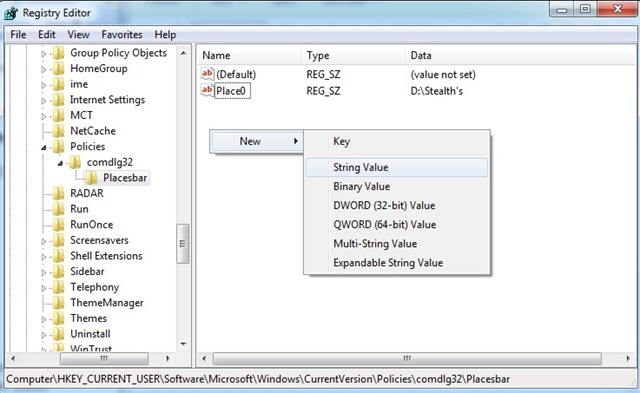
- for å legge til flere tilpassede mapper, gjenta med de andre strengoppføringene (også, hvis du går tom, kan du opprette nye selv)
Følger en av disse 5 metoder beskrevet ovenfor, vil du kunne legge til en eller flere egendefinerte mapper i delen Favoritter fra navigasjonspanelet til Windows/Filutforsker.
Merk: Gyldig for Windows Vista, Windows 7 og Windows 8/8.1
Stealth -innstillinger – Hvordan legge til egendefinerte mapper i Favoritter-delen i Windows 8 Filutforsker


Du kan også være interessert i...
