


Du har förmodligen några mappar i Windows som du skulle vilja kunna komma åt lättare/snabbare. En idé skulle vara att använda Verktygsfälten, men om du inte gillar den här idén (det vill säga de skulle vara de mappar du kommer åt oftast, men du vill inte se dem i Aktivitetsfältet heller), kan du göra något annat, nämligen lägga till dem i avsnittet Favoriter i Navigeringsfönstret i Windows Utforskare. På så sätt blir dina favoritmappar lättillgängliga och kommer inte att synas på skrivbordet.
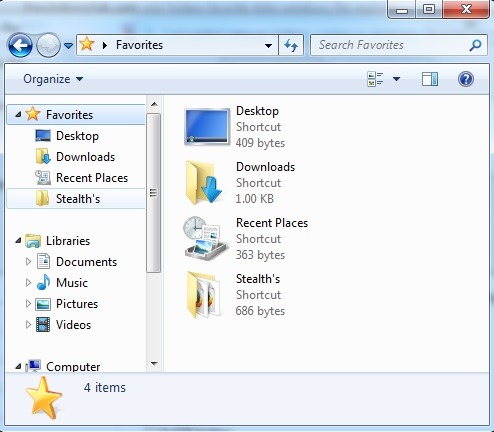
När lägger jag till en anpassad mapp till Favoriter i Filutforskaren?
För att lägga till en anpassad mapp i Favoriter i navigeringsfönstret i Utforskaren i Windows du har till ditt förfogande fem metoder, varav två är extremt enkla:
1. dra den anpassade mappen (dra&släppa) över länk-ul Favoriter visat in Navigationsruta
2. Navigera till den anpassade mappen och högerklicka sedan på länken i navigeringspanelen Favoriter och välj Lägg till aktuell plats i Favoriter Från den visade menyn
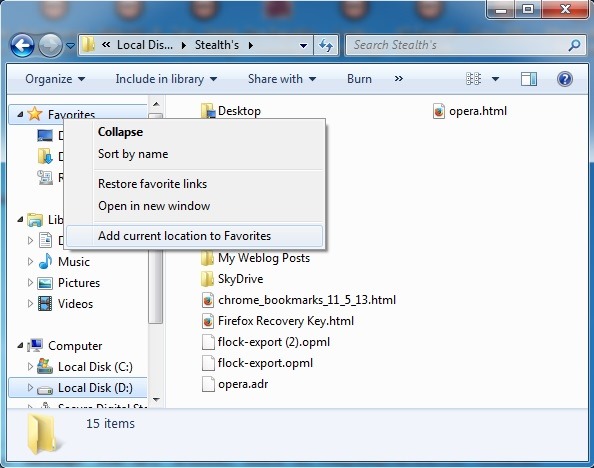
De andra tre metoderna är lite fler svår (särskilt den 5:e, som involverar Systemregister, och särskilt för nybörjare), men leder till samma resultat som de två första.
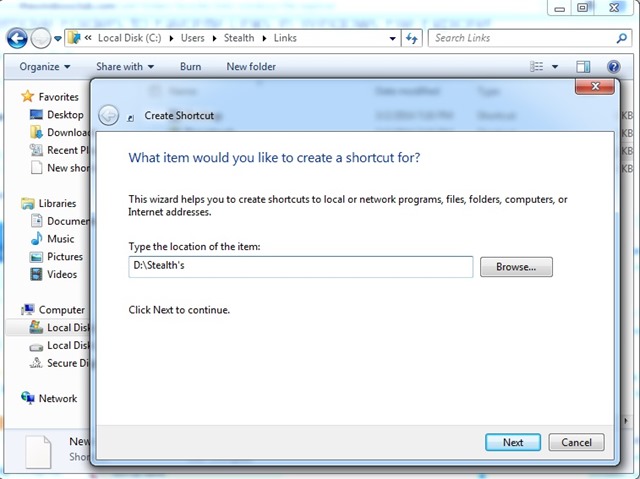
3. Skapa dig själv en genväg al anpassad mapp, sedan in Windows Explorer navigera till mappen C:\Users\user-name\Links (där användarnamn det är ditt användarnamn). Data Skära den skapade genvägen och ge den sedan Klistra i mappen Länkar (du kan också göra detta genom att högerklicka in Länkmapp och välja Ny > Skapa genväg. Kopiera sökvägen till den anpassade mappen och klistra in den i dialogrutan för att skapa genvägen, klicka sedan på Nästa, välj en namn på genvägen (helst vara samma namn som mappen varefter den skapades), och klicka på Avsluta.
4. Använda grupprincipredigeraren:
- öppna Gruppredigerare (smak Gpedit.msc i Sikt, sedan ge Skriva in)
- Navigati catre Navigera till Användarkonfiguration > Administrationsmallar > Windows -komponenter > Windows Explorer eller File Explorer > Vanlig dialogruta för öppen fil
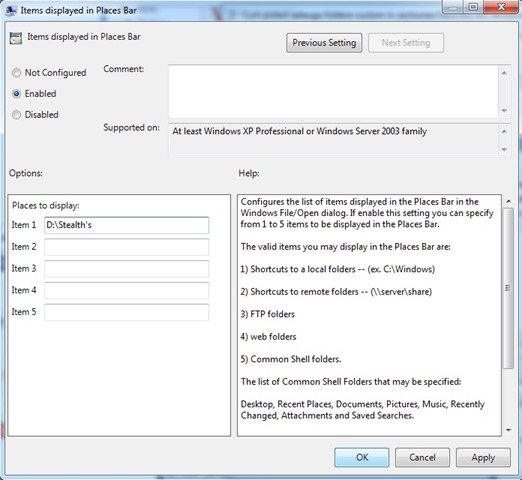
- i den högra panelen dubbelklickar du på posten Objekt som visas i platsfältet
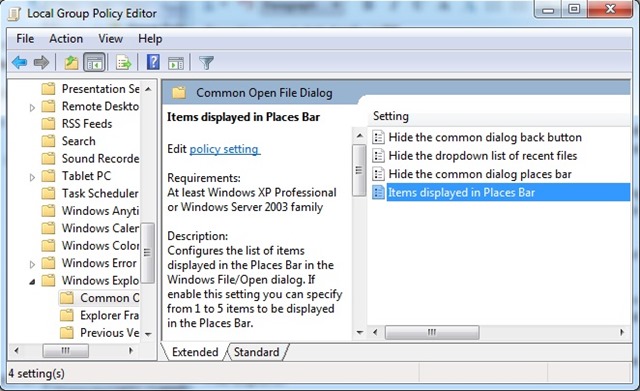
- i den visade dialogrutan, välj Aktiverad, sedan under Alternativ > Platser att visa, ange sökvägen till anpassade mappar/mappar som du vill ska visas under Favoriter och skriv sedan in Tillämpas och OK
5. Använda Registereditorn:
- öppna Registerredaktör (smak regelbundet i Sikt Och ge Skriva in)
- navigera till nyckeln HKEY_CURRENT_USER\Software\Microsoft\Windows\CurrentVersion\Policies\comdlg32\Placesbar (DACA comdlg32 den finns inte under policyer, skapa din nyckel och skapa sedan nyckeln också Placesbar sub comdlg32)
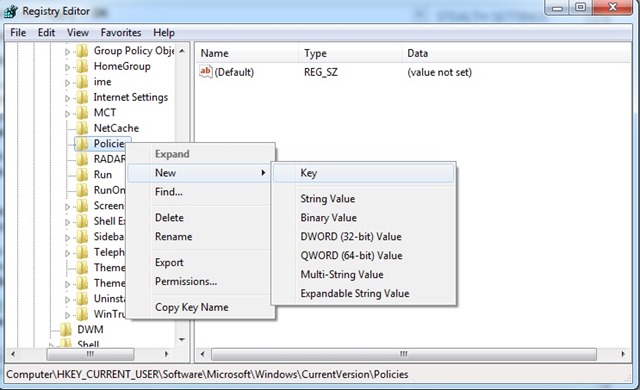
- i den högra panelen nedan Placesbar, dubbelklicka på String-posten Plats 0 och lägg till sökvägen till den anpassade mappen i fältet nedan Värdedataklicka sedan på OK (om posterna inte finns, skapa dem själv)
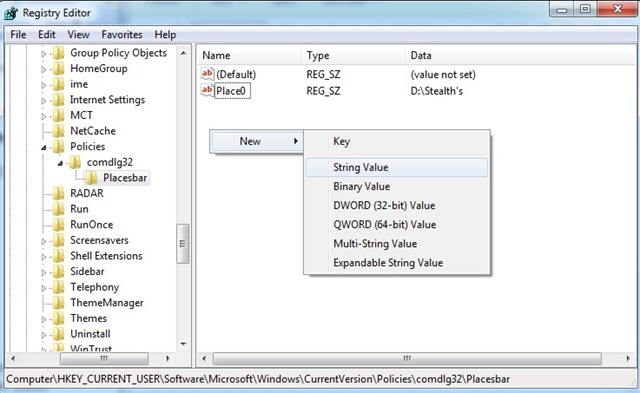
- för att lägga till fler anpassade mappar, upprepa med de andra String-posterna (även om du tar slut kan du skapa nya själv)
Följer en av dem 5 metoder som beskrivs ovan kommer du att kunna lägga till en eller flera anpassade mappar i avsnittet Favoriter från navigeringspanelen för Windows/File Explorer.
Obs: Gäller för Windows Vista, Windows 7 och Windows 8/8.1
Stealth -inställningar – Hur man lägger till anpassade mappar till avsnittet Favoriter i Windows 8 File Explorer


Du kanske också är intresserad av...
