


Probabil ca aveti cateva foldere in Windows pe care ati dori sa le puteti accesa mai usor/rapid. O idee ar fi sa folositi Toolbar-urile, insa daca aceasta idee nu va este pe plac (adica, or fi ele folderele pe care le accesati cel mai des, dar parca nici in Taskbar nu vreti sa le vedeti), puteti face altceva, si anume sa le adaugati in sectiunea Favorites din Navigation Pane in Windows Explorer. In felul acesta, folderele dvs preferate vor fi usor accesibile si nici nu vor fi afisate la vedere pe desktop.
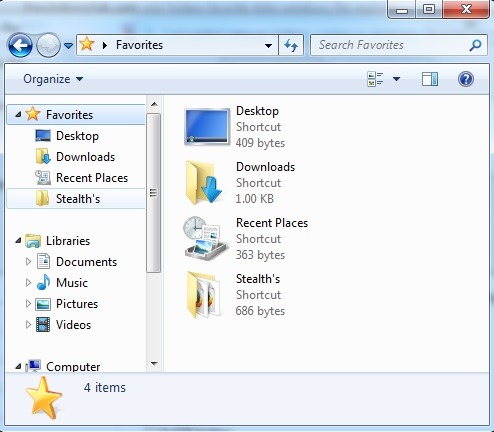
Cum adaugam foldere custom in Favorites in File Explorer?
Pentru a adauga un folder custom in Favorites in panoul de navigatie al Windows Explorer aveti la dispozite cinci metode, no kuriem divi ir ļoti vienkārši:
1. velciet pielāgotā mape (vilkt&nokrist) beidzies link-ul Izlase parādīts Navigācijas rūts
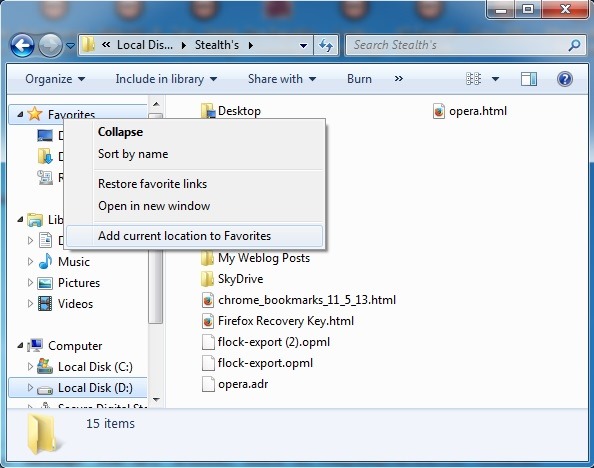
2. Pārejiet uz pielāgoto mapi, pēc tam ar peles labo pogu noklikšķiniet uz saites navigācijas panelī Izlase un atlasīt Pievienojiet pašreizējo atrašanās vietu izlasei no parādītās izvēlnes
Pārējās trīs metodes ir nedaudz vairāk grūti (īpaši 5., kas ietver Sistēmas reģistrs, un īpaši iesācējiem), bet noved pie tāda paša rezultāta kā pirmie divi.
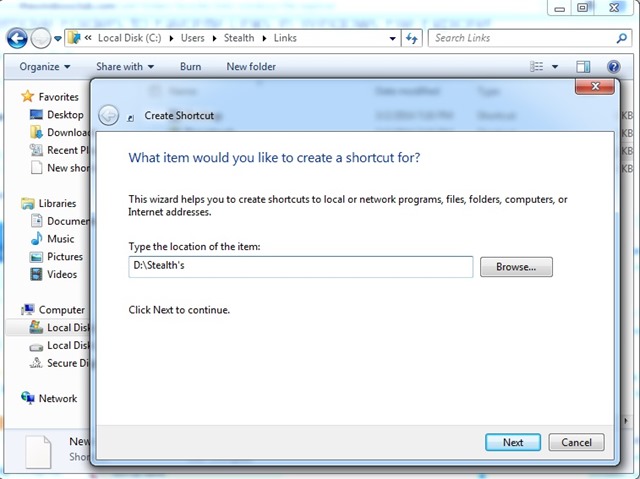
3. Izveido pats a saīsne Al pielāgota mape, pēc tam, iekšā Windows Explorer dodieties uz mapi C:\Users\user-name\Links (kur lietotājvārds tas ir jūsu lietotājvārds). Dati Izgriezt izveidoto saīsni, pēc tam dodiet to Pastā mapē Saites (to var izdarīt arī ar peles labo pogu noklikšķinot Saišu mape un atlasot Jauns > Izveidot saīsni. Kopējiet ceļu uz pielāgoto mapi un ielīmējiet to saīsnes izveides dialoglodziņā, pēc tam noklikšķiniet uz Blakus, izvēlieties vienu īsceļa nosaukums (vēlams būt tāds pats nosaukums kā mapei pēc kura tas tika izveidots) un noklikšķiniet uz PabeigtApvidū
4. Grupas politikas redaktora izmantošana:
- atvērt Grupas politikas redaktors (garša Gpedit.msc iekšā Izkropļot, tad dod Ieiet)
- Navigati Catre Dodieties uz Lietotāja konfigurācija > Administratīvās veidnes > Windows komponenti > Windows Explorer vai File Explorer > Kopējais faila atvēršanas dialoglodziņš
- labajā panelī veiciet dubultklikšķi uz ieraksta Vietu joslā parādītie vienumi
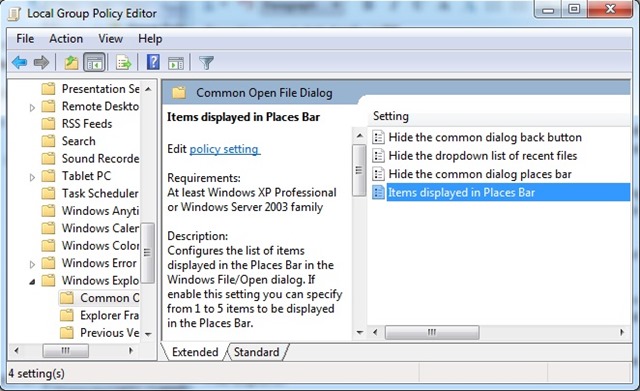
- parādītajā dialoglodziņā atlasiet Iespējots, tad, zem Iespējas > Parādāmās vietas, ievadiet ceļu uz pielāgota mape/mapes kuru vēlaties parādīt sadaļā Izlase, pēc tam ievadiet Piemērot un Labi
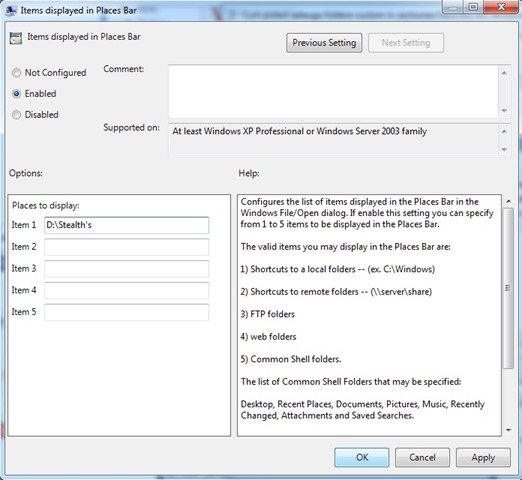
5. Izmantojiet reģistra redaktoru:
- atvērt Reģistra redaktors (garša regedit iekšā Izkropļot Un dot Ieiet)
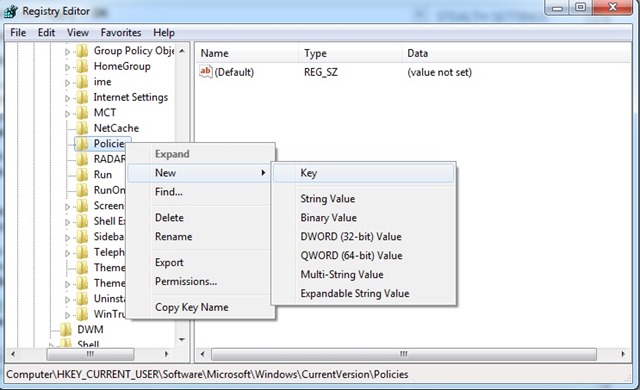
- dodieties uz taustiņu HKEY_CURRENT_USER\Software\Microsoft\Windows\CurrentVersion\Policies\comdlg32\Placesbar (daca comdlg32 tas nepastāv sadaļā Politikas, izveidojiet savu atslēgu un pēc tam izveidojiet arī atslēgu Vietu josla sub comdlg32)
- labajā panelī, zemāk Vietu josla, veiciet dubultklikšķi uz ieraksta String Vieta0 un tālāk esošajā laukā pievienojiet ceļu uz pielāgoto mapi Vērtības dati, pēc tam noklikšķiniet uz Labi (ja ieraksti neeksistē, izveidojiet tos paši)
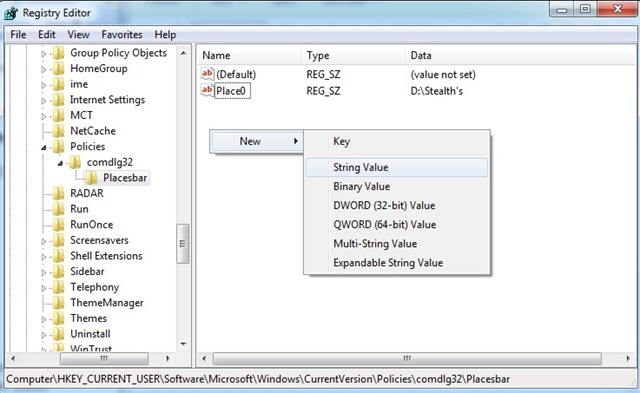
- lai pievienotu vairāk pielāgotu mapju, atkārtojiet ar pārējiem virknes ierakstiem (arī, ja beigsies, varat pats izveidot jaunus)
Sekojot vienam no tiem 5 metodes aprakstīts iepriekš, varēsiet pievienot vienu vai vairākas pielāgotas mapes sadaļu Izlase no navigācijas paneļa Windows/File ExplorerApvidū
Piezīme. Derīgs operētājsistēmām Windows Vista, Windows 7 un Windows 8/8.1
Slepenie iestatījumi - Kā pievienot pielāgotas mapes sadaļai Izlase programmā Windows 8 File Explorer


Iespējams, jūs interesē arī...
