


Ibland befinner vi oss i den situation (ofta relaterad till arbete) där vi måste vidarebefordra (fram) till en annan person flera e-postmeddelanden ligger i inbox-ul vår. Det är också möjligt att vi vill göra säkerhetskopiering NÅGRA mejl mottagna till en adress som skickar dem till en annan, annan. Men oavsett vilka skäl vi har att ge fram för respektive e-postmeddelande kan det vara ganska frustrerande att skicka dem i sin tur, särskilt om antalet är ganska stort.
Medan nedladdning några e-postmeddelanden mottagna och ATT FÄSTA dem i ett nytt meddelande att skicka till mottagaren är ett sätt att skicka flera e-postmeddelanden samtidigt, o lösning det är enklare att skicka respektive e-post från Syn
- öppna Syn och välj meddelanden som du vill vidarebefordra från inkorgen med hjälp av knapparna Ctrl och Flytta för flerval som i Windows Explorer (håll ner tangenten Ctrl och klicka på de meddelanden du vill välja; om meddelanden du vill vidarebefordra tas emot i följd håller du ned knappen Flytta och tryck först det första meddelandet från listan och sedan vidare sista, för att välja hela listan)
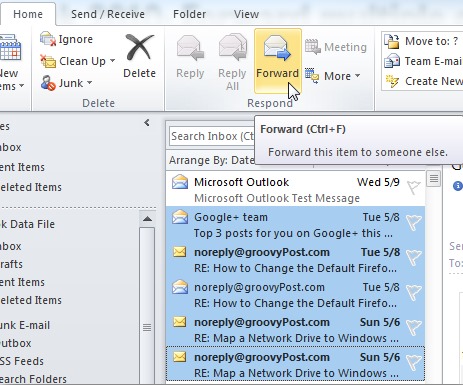
- sedan på fliken Hem, klicka på knappen Fram (i avsnittet Svara)
- och e-post till dig kommer att skapas automatiskt och de valda e-postmeddelandena från inkorgen läggs till som atasmente för denna
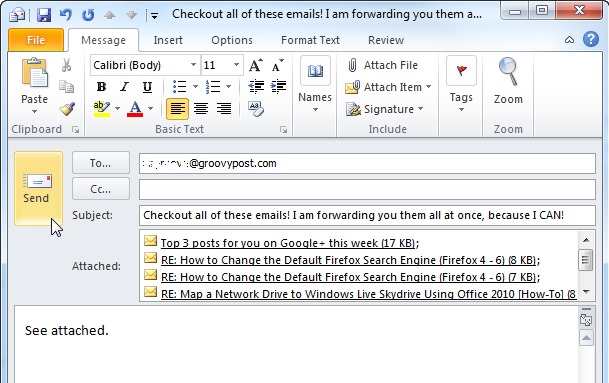
- allt som återstår är att skriva postadress, meddelandet för det och sedan ge Skicka
Och det är det. På detta sätt använder man Syn, du kan vidarebefordra flera meddelanden samtidigt till en enda mottagare.
Obs: giltigt för Outlook 2007, Outlook 2010 och Outlook 2013.
Stealth -inställningar – Hur man vidarebefordrar flera e-postmeddelanden samtidigt till en enda mottagare med hjälp av Outlook


Du kanske också är intresserad av...
