
Skicka iMessages från Windows eller Android med Remote Messages för iOS


Även om mycket har utvecklats på sistone IM-applikationer för mobila plattformar (Whatsapp, Viber, Skype, ChatOn etc), användare IOS fortfarande föredrar att använda standardapplikationen för textmeddelanden, nämligen iMessages. Om du är ägare till en iPhone eller iPad, men du vill kunna använda programmet iMessages från DATOR från utrustning eller till och med från en annan mobil plattform (Äpple gjort tillgänglig en version av iMessages-applikationen för Mac-datorer, men inte för PC-uri), så rekommenderar vi dig Fjärrmeddelanden.
Fjärrmeddelanden Det är en tweak för IOS (som nyligen fick stöd för iOS 7) som tillåter användare att använda iMessages-appen från andra operativsystem förutom IOS och Mac OSX (till exempel Windowseller Androideller Linux).
Hur använder man Remote Messages för iOS?
- efter installera Remote Messages, kommer det att placera en meny under ansökan Inställningar där du kan aktivera tweaken (Inställningar > Fjärrmeddelanden > Möjliggöra)
- efter aktivering kommer de att visas i inställningarna IP och hamn som används av enheten
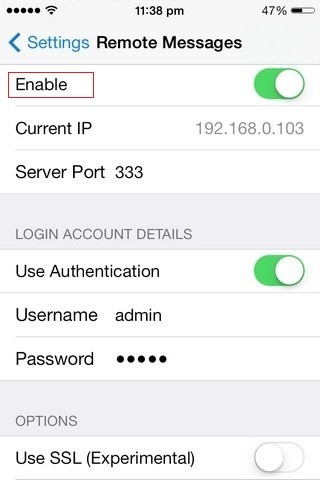
- på ett system Windows/Linux/etc öppna en webbläsare och ange IP och port som visas i adressfältet meniul Fjärrmeddelanden från iOS-enheten (dessa måste anges i formatet IP:Port, de exemplu 192.168.0.103:333)
- inlägg och samtalen från applikationen iMessages från IOS kommer att visas i en panel på höger sida av webbläsaren; du kommer att kunna söka efter vissa kontakter eller konversationer från dessa och Du kan skicka nya meddelanden direkt från webbläsaren (de tillgängliga alternativen skiljer sig inte alltför från dem för iOS-applikationen), eller åtkomst kamerarulle från din iOS-enhet och bifoga bilder från detta (för ytterligare inställningar klicka på ikonen i form av ett hjul som visas i det nedre högra hörnet, bredvid knappen Skicka)
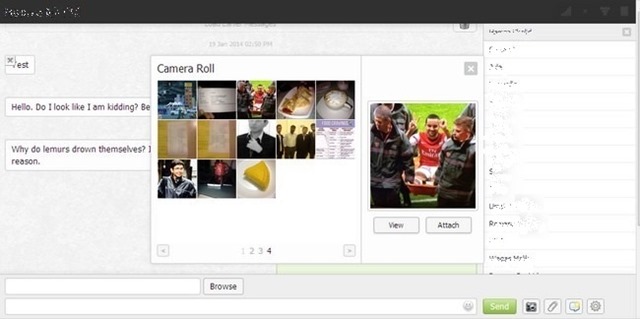
Tweak-ul Fjärrmeddelanden kan laddas ner från förvaret Bigboss FRÅN Cydia Butiken är dyr 3,99 $ (även om priset är lite högt, om du spenderar mycket tid framför en dator, föredrar du förmodligen bekvämligheten med att skicka meddelanden med ett vanligt tangentbord än att använda Det virtuella tangentbordet på iPhone/iPad).
Obs: Tweaken fungerar bara om iOS-enheten och datorn är anslutna till samma trådlösa nätverk. Om du vill lägga till en hög säkerhetsnivå för fjärrmeddelanden (inte bara att ansluta baserat på IP), aktivera då alternativet Använd autentisering och välj en användare och ett lösenord (dessa måste sedan anges i webbläsaren för att kunna komma åt iMessages).
Stealth -inställningar – Skicka iMessages från Windows eller Android med hjälp av Remote Messages för iOS
Skicka iMessages från Windows eller Android med Remote Messages för iOS
Vad är nytt


Om Stealth
Passionerad om teknik, jag gillar att testa och skriva tutorials om Windows operativsystem och försöker upptäcka intressanta saker.
Visa alla inlägg av stealthDu kanske också är intresserad av...
