


Verze zapnuty 64 Být operačního systému Windows nedovolím Instalace a běhání nepodepsané ovladače. Zatímco toto omezení se zlepšuje zabezpečení k příslušným systémům, může v určitých situacích představovat problém, vezmeme-li v úvahu mnoho obvodový (např. tiskárny) popř -Zařízení se kterými se chceme připojit k počítačům nepodepsané ovladače. V takových případech je jediným řešením jejich instalace řidič je k zakázat ověřování podpisu je, což můžete provést jedním z níže uvedených způsobů.
Jak můžeme nainstalovat nepodepsané ovladače v 64bitových verzích Windows?
1. Možnosti spouštění systému Windows 7
- pokud jste uživatelem Windows 7, můžete zakázat omezení pro instalace nepodepsaných ovladačů nepřetržitým stisknutím tlačítka F8 během bootování systému, dokud se nezobrazí obrazovka Pokročilé možnosti spouštění
- pak na této obrazovce vyberte možnost Zakázat vynucení podpisu ovladače

Ale je tu jeden mínus pokud jde o tuto metodu: budete muset postupovat podle výše uvedených kroků při každém spuštění systému Windows, jinak řidiči fara semnatura, chiar daca sunt instalate deja in sistem, nebudou načtenya aplikace nebo zařízení, která tyto ovladače používají, nebudou fungovat (alespoň ne správně)
2. Nastavení spouštění systému Windows 8
- pokud jste Windows 8 nebo Windows 8.1, přístup Pokročilé spouštění (Změňte nastavení PC > Aktualizovat & Zotavení > Zotavení)
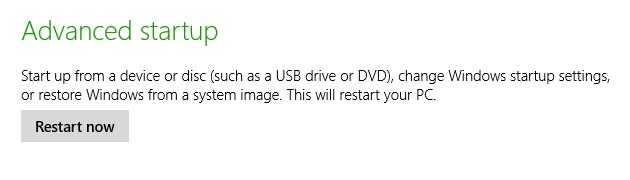
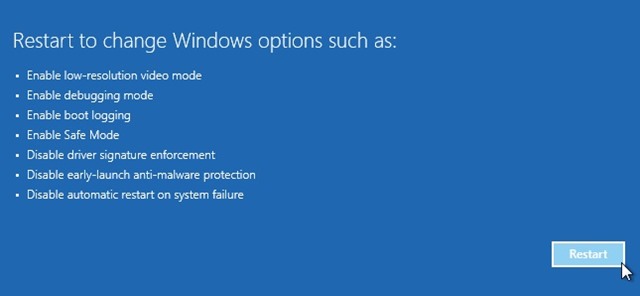
- Poté klikněte na Odstraňte problémy > Pokročilé možnosti > Nastavení spouštění > Restart
- když obrazovka Nastavení spouštění stiskněte klávesu F7 (klíč odpovídající možnosti Zakázat vynucení podpisu řidiče)
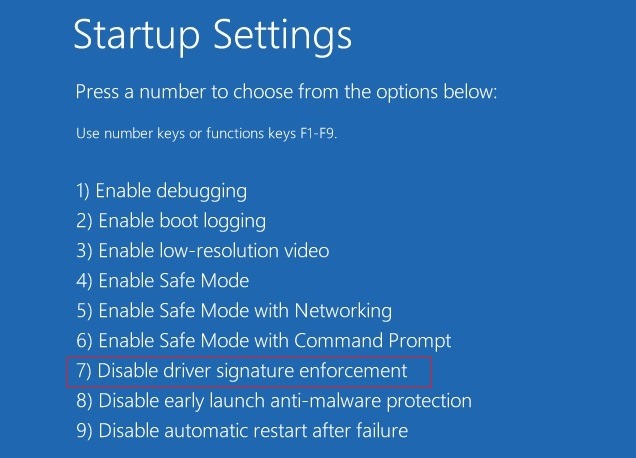
- systém bude restartovat automata po restartu budete moci nainstalovat nepodepsané ovladače POŽADOVANÝ
3. Příkaz Bcdedit
- OTEVŘENO Příkazový řád s privilegiami správce (chuť CMD v Nabídka start nebo Spusťte obrazovku, poté klikněte pravým tlačítkem na výsledek a vyberte Běžet jako správce)
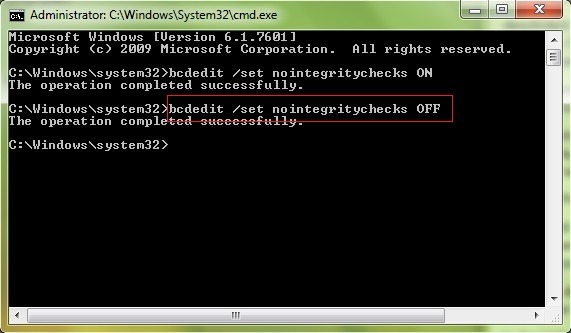
- Chuť příkaz bcdedit /set nointegritychecks ON A dát Zadejte, pak restartujte počítač k instalaci nepodepsaných ovladačů
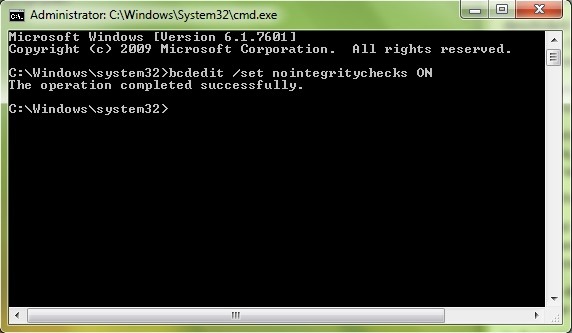
- pokud později budete chtít znovu aktivovat omezení pokud jde o nepodepsané ovladače, uvidíme se v Příkazový řád (nebo dokonce přímo dovnitř Běh) testované příkazy bcdedit /set nointegritychecks OFF A dát Zadejte
4. Nastavení Editoru zásad skupiny
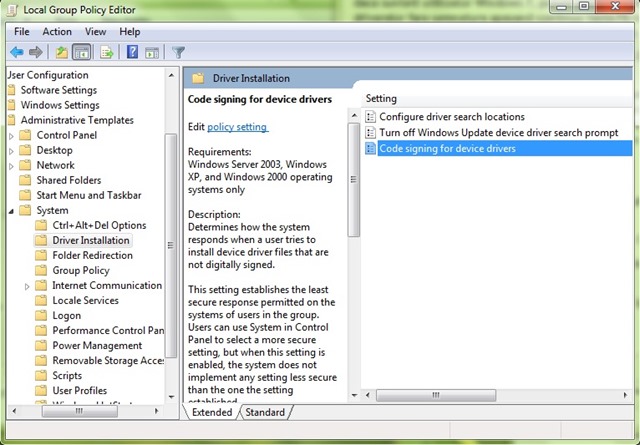
- OTEVŘENO Editor politiky skupiny (chuť Gpedit.msc v Nabídka start, Spusťte obrazovku nebo Běh) jste navigovali catre Konfigurace uživatele > Administrativní šablony > Systém > Instalace ovladače
- na pravé straně poklepejte (nebo klikněte pravým tlačítkem > Upravit) u vchodu Podepisování kódu pro ovladače zařízení
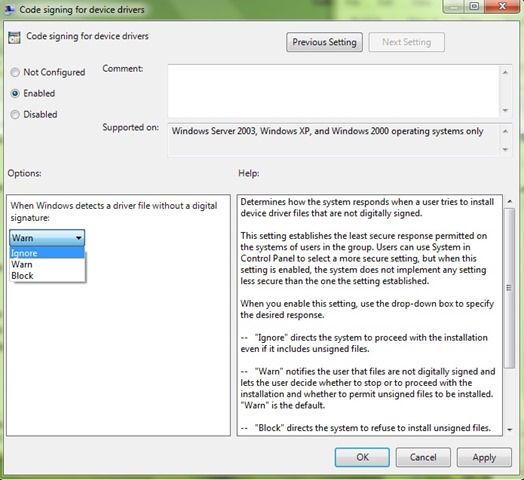
- v okně Nastavení otevřít výběr Povoleno, pak vyberte Ignorovat z rozbalovací nabídky níže Možnosti (Když systém Windows zjistí soubor ovladače bez digitálního podpisu) a klikněte na Dobře
Je jedno co metoda vyberte si z výše uvedeného, po jeho použití byste měli být schopni nainstalovat nepodepsané ovladače bez problému. Úspěch!
Nastavení tajnosti – Jak zakázat ověřování podpisu ovladače v 64bitových verzích Windows


Mohlo by vás také zajímat...

Jedna myšlenka “Jak můžeme zakázat podpis vašeho řidiče v 64bitových verzích Windows”
jazyk je jako google překladač… těžko pochopitelné