


Pokud jeden použijete router WiFi přihlásit se Internet si locuiti intr-o zona aglomerata (de exemplu un bloc), cel mai probabil ati observat ca PC-ul dvs intercepteaza semnale de la mai multe bezdrátové sítě (adica ale vecinilor), si nu doar de la a dvs. Uneori, cand aveti probleme cu semnalul router-ului, explicatia ar putea fi aglomerarea canalului pe care acesta este transmis. Desi nu garantam ca schimbarea canalului va va oferi o conexiune mai rapida (depinde si de ISP si de planul achizitionat), cel putin semnalul wireless al router-ului va fi mai puternic.
Většina routerelor WiFi inca folosesc banda de 2.4GHz (toate versiunile WiFi, inclusiv 802.11n, opereza intre frecventele 2400MHz a 2500MHz; versiunea WiFi 802.11ac, lansata anul trecut, foloseste banda de 5 GHz, insa putine routere au adoptat aceasta banda pana in prezent), aceasta fiind impartita in 14 canale de cate 20MHz fiecare, care se suprapun unele peste celelalte in asa fel incat sa incapa in cei 100MHz disponibili.
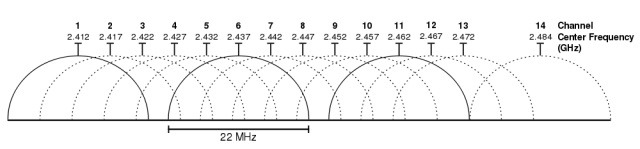
Canalele cele mai folosite de routere sunt 1, 6 a 11 (unul dintre respectivele canale este selectat automat de router la crearea retelei wireless, datorita faptului ca acestea nu se suprapun). Insa, daca in aceeasi zona sunt mai multe Sítě WiFi care folosesc acelasi canal, aglomerarea acestuia va afecta semnalul router-ului.
Cum aflam ce canal este cel mai bun pentru reteaua wireless?
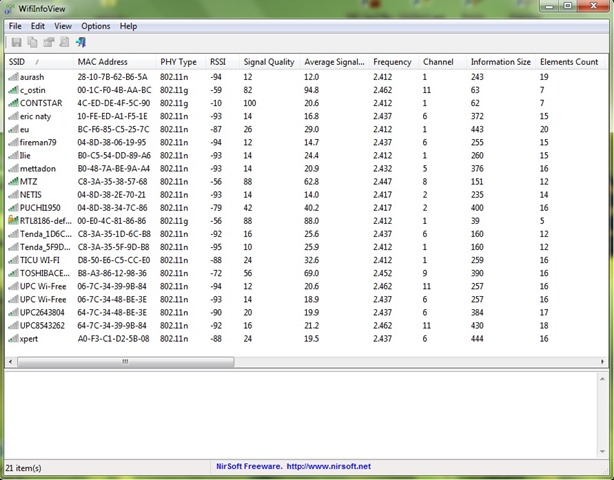
Pokud jste uživatelem Windows, puteti afla destul de lejer ce canale POUŽITÍ retelele wireless ale vecinilor cu ajutorul utilitatii WifiInfoView, in felul acesta putand alege canalul cel mai putin aglomerat pentru reteaua dvs.
VifiInfoView Je to o Bezplatný nástroj a přenosný (není nutná instalace), vyvinutý Nirsoft, s jejichž pomocí uživatelé Windows Mohu zjistit nějaké podrobnosti o obou WiFi síť vlastní, stejně jako o WiFi sítích kolem něj.
Po stažení archiv s aplikací, extrahujte její obsah a spusťte soubor exe. Okamžitě se zobrazí A seznam WiFi sítí z blízkého okolí, toto obsahuje vedle jméno, MAC adresy, sílu signálu, výrobce routeru atd., pokud kanály na kterých vysílají bezdrátový signál. V závislosti na počtu sítí si můžete vybrat (nejlépe mezi kanály 1, 6 a 11, ale také 13 a 14 mohou být docela pravděpodobné možnosti) nejméně přeplněný kanál (v tomto případě oba kanály). 1 také 6 jsou dost ucpané, navíc se využívají i průplavy 2, 5, 8 a 9 které je překrývají; ačkoli 8 a 9 také překrývají kanál 11, toto je nejméně přeplněné, proto se nejvíce doporučuje).
Jak změnit kanál WiFi routeru?
Pokud nevíte adresa routeru (které můžete použít nastavení nastavení za tímto účelem), otevřete a Příkazový řád Pokud chutnajete ipconfig. Adresa, přes kterou máte přístup nastavení routeru je shodný s tím pro Výchozí brána.
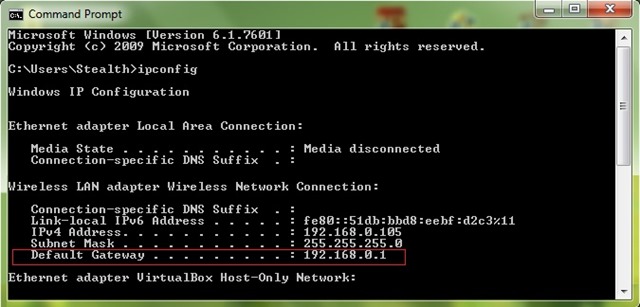
Až to zjistíte adresa routeru, otevřete a prohlížeč Pokud chutnajete http://<default_gateway> v adresním řádku (pokud Výchozí brána to je 192.168.0.1, poté zadejte http://192.168.0.1 v adresním řádku). Pravděpodobně budete požádáni o zadání a uživatel a o slovo pro přístup k nastavení routeru.
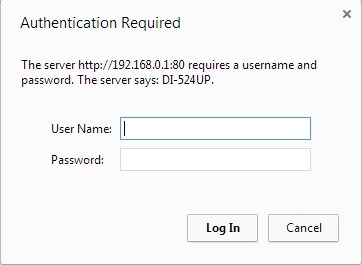
Pokud jste je nezměnili vy nebo osoba, která původně router nastavila, bude se s největší pravděpodobností jednat o kombinaci admin a prázdný prostor (obvykle se jedná o admin pro uživatele a prázdné místo pro heslo, nebo admin pro uživatele a admin pro heslo; přesnou kombinaci zjistíte vyhledáním model routeru ty na Google).
V nastavení routeru, sub Nastavení internetu/Nastavení bezdrátového připojení, vyberte KANÁL chtěl od Rozbalovací nabídka zprava Kanál, pak klikněte na Uložit nebo Aplikovat (v závislosti na routeru může vyžadovat a restart).
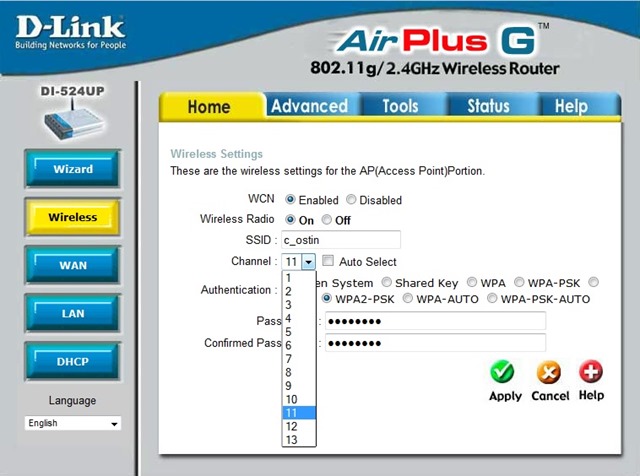
A je to. Po provedení těchto nastavení (tedy poté, co zvolíte bezdrátový kanál nejméně přeplněné), všimnete si toho WiFi signál vašeho routeru bude silnější, což také zlepší (do určité míry) vaše internetové připojení.
Nastavení tajnosti – Jak zlepšit signál WiFi routeru ve Windows


Mohlo by vás také zajímat...
