

Als u gebruik maakt van een router wifi om in te loggen Internet en je woont in een druk gebied (bijvoorbeeld een flatgebouw), dan heb je dat waarschijnlijk gemerkt PC-ul dvs onderschept signalen van verschillende draadloze netwerken (dat wil zeggen: die van de buren), en niet alleen die van jou. Soms, als u problemen heeft met het signaal van de router, kan de verklaring hiervoor zijn kanaalcongestie waarop het wordt uitgezonden. Hoewel we niet kunnen garanderen dat het veranderen van het kanaal u een snellere verbinding (het hangt er ook van af ISP en het aangeschafte abonnement), tenminste het draadloze signaal van de router zal sterker zijn.
Meest router of WiFi Ik gebruik nog steeds plakband 2,4 GHz (alle WiFi-versies, incl 802.11n, werkt tussen frequenties 2400 MHz En 2500 MHz; WiFi-versie 802.11ac, vorig jaar gelanceerd, maakt gebruik van de tape van 5 GHz, maar tot nu toe hebben weinig routers deze band overgenomen), deze is onderverdeeld in 14 kanaals hoe veel 20 MHz elk, die elkaar zo overlappen dat ze daarin passen 100 MHz beschikbaar.
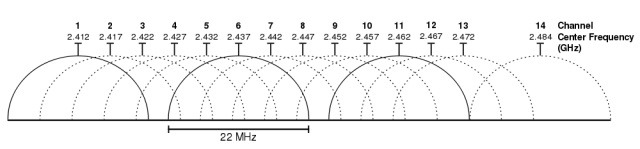
De kanalen die het meest door routers worden gebruikt, zijn 1, 6 En 11 (een van deze kanalen wordt bij het maken automatisch door de router geselecteerd draadloos netwerk, omdat ze elkaar niet overlappen). Maar als er meer zijn in hetzelfde gebied Wi-Fi-netwerken die hetzelfde kanaal gebruiken, zal de congestie het signaal van de router beïnvloeden.
Hoe weten we welk kanaal het beste is voor het draadloze netwerk?
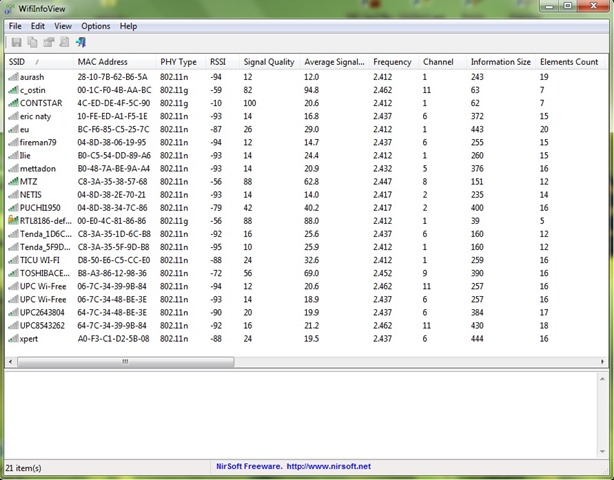
Als u een gebruiker bent Windows, je kunt er gemakkelijk achter komen wat kanaal GEBRUIK draadloze netwerken van de buren met behulp van het hulpprogramma WifiInfoBekijk, zodat u het minst drukke kanaal voor uw netwerk kunt kiezen.
VifiInfoView Het is o Gratis hulpprogramma En draagbaar (geen installatie vereist), ontwikkeld door Nirsoft, met behulp van welke gebruikers Windows Over beide kan ik wat details te weten komen WiFi-netwerk eigen, maar ook over de WiFi-netwerken eromheen.
Nadat je hebt gedownload archief met de toepassing, extraheer de inhoud ervan en voer het bestand uit exe. Er wordt onmiddellijk een weergegeven lijst met WiFi-netwerken van dichtbij, dit bevat naast naam, MAC-adressen, signaalsterkte, fabrikant van routers enz., als kanalen waarop ze het draadloze signaal uitzenden. Afhankelijk van het aantal netwerken kunt u (bij voorkeur uit de kanalen) selecteren 1, 6 En 11, maar ook 13 En 14 Dit kunnen zeer plausibele opties zijn) het minst drukke kanaal (in dit geval beide kanalen). 1 ook 6 ze zijn behoorlijk druk, daarnaast worden de grachten ook gebruikt 2, 5, 8 en 9 die hen overlappen; hoewel 8 En 9 ze overlappen ook het kanaal 11(dit is het minst druk en daarom het meest aan te raden).
Hoe verander ik het kanaal van een WiFi-router?
Als je het niet weet Het adres van de router (waar je gebruik van kunt maken instellingen configureren voor deze), open een Commando prompt Als je smaakt ipconfig. Het adres waarmee u toegang krijgt routerinstellingen is identiek aan die voor Standaardgateway.
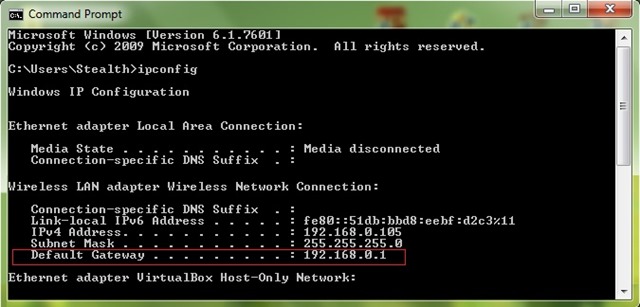
Nadat je erachter bent gekomen Het adres van de router, Open er een browser Als je smaakt http://<standaard_gateway> in de adresbalk (indien Standaardgateway het is 192.168.0.1en typ vervolgens http://192.168.0.1 in de adresbalk). Waarschijnlijk wordt u gevraagd een gebruiker en o woord om toegang te krijgen tot de routerinstellingen.
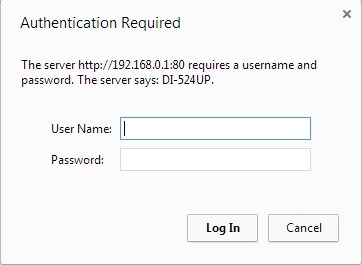
Als deze niet zijn gewijzigd door u of door de persoon die de router oorspronkelijk heeft geïnstalleerd, zullen ze hoogstwaarschijnlijk een combinatie zijn beheerder En lege ruimte (meestal zijn dit admin voor gebruiker en lege ruimte voor wachtwoord, of admin voor gebruiker en admin voor wachtwoord; om de exacte combinatie te achterhalen, kunt u zoeken routermodel jij aan Google).
In routerinstellingen, Sub Internet-instellingen/Draadloze instellingen, selecteren KANAAL van wilde Het vervolgkeuzemenu van rechts Kanaal, klik vervolgens op Redden of Toepassen (afhankelijk van de router is mogelijk een opnieuw opstarten).
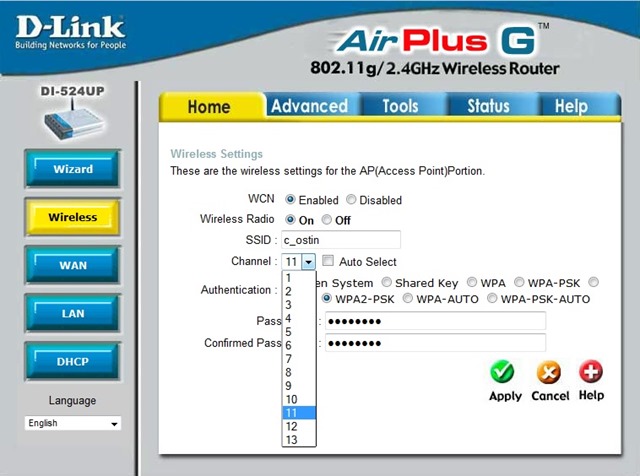
En dat is het. Nadat u deze instellingen hebt gemaakt (dat wil zeggen, nadat u hebt gekozen het draadloze kanaal het minst druk), dat merk je WiFi-signaal van uw router zal sterker zijn, waardoor ook uw internetverbinding (tot op zekere hoogte) zal verbeteren.
Stealth -instellingen – Hoe u het WiFi-routersignaal in Windows kunt verbeteren


Mogelijk bent u ook geïnteresseerd in...
