

Kui kasutate a ruuter WiFi ühenduse loomiseks Internet si locuiti intr-o zona aglomerata (de exemplu un bloc), cel mai probabil ati observat ca PC-UL dvs intercepteaza semnale de la mai multe retele wireless (adica ale vecinilor), si nu doar de la a dvs. Uneori, cand aveti probleme cu semnalul router-ului, explicatia ar putea fi aglomerarea canalului pe care acesta este transmis. Desi nu garantam ca schimbarea canalului va va oferi o conexiune mai rapida (depinde si de Interneti -teenuse pakkuja si de planul achizitionat), cel putin semnalul wireless al router-ului va fi mai puternic.
Kõige rohkem routerelor WiFi inca folosesc banda de 2.4GHz (toate versiunile WiFi, inclusiv 802.11n, opereza intre frecventele 2400MHz ja 2500MHz; versiunea WiFi 802.11ac, lansata anul trecut, foloseste banda de 5 GHz, insa putine routere au adoptat aceasta banda pana in prezent), aceasta fiind impartita in 14 kanalit kui palju 20 MHz igaüks, mis kattuvad üksteisega nii, et need sobivad nendesse 100 MHz saadaval.
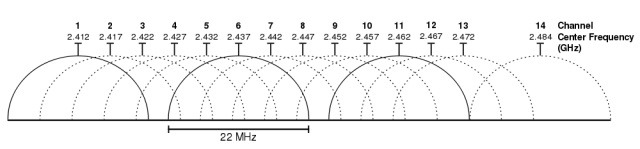
Ruuterite poolt enim kasutatavad kanalid on 1, 6 ja 11 (ruuter valib loomisel automaatselt ühe neist kanalitest traadita võrk, kuna need ei kattu). Aga kui samas piirkonnas on rohkem Wi-Fi võrgud mis kasutavad sama kanalit, mõjutab selle ülekoormus ruuteri signaali.
Kuidas me teame, milline kanal on traadita võrgu jaoks parim?
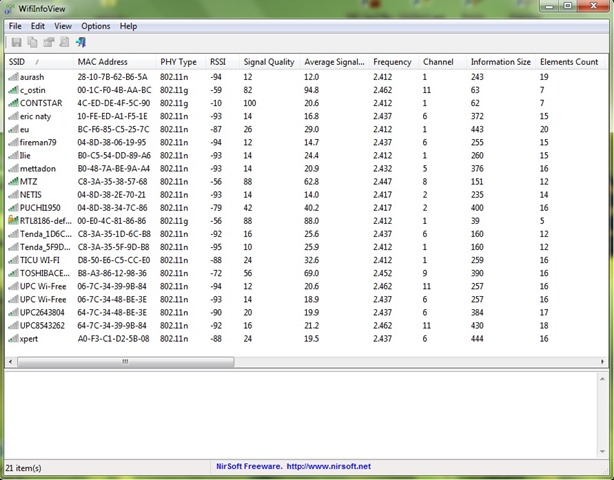
Kui olete kasutaja Windows, saate hõlpsalt teada, mida kanal Kasutamine traadita võrgud naabrite kommunaalteenuste abil WifiInfoView, mis võimaldab valida oma võrgu jaoks kõige vähem rahvarohke kanali.
VifiInfoView See on O Tasuta kasu ja kaasaskantav (paigaldamist pole vaja), on välja töötanud Nirsoft, mille abil kasutajad Windows Saan mõlema kohta mõned üksikasjad teada WiFi võrk oma, aga ka seda ümbritsevate WiFi-võrkude kohta.
Pärast allalaadimist arhiiv koos rakendusega ekstraktige selle sisu ja käivitage fail exe. Kohe kuvatakse A WiFi-võrkude loend lähedalt, see sisaldab kõrval nimetus, MAC-aadressid, signaali tugevus, ruuteri tootja jne, kui kanalid mille kaudu nad traadita signaali edastavad. Sõltuvalt võrkude arvust saate valida (soovitavalt kanalite hulgast 1, 6 ja 11, aga ka 13 ja 14 võivad olla üsna usutavad valikud) kõige vähem rahvarohke kanal (praegusel juhul mõlemad kanalid). 1 sama hästi 6 need on üsna ülekoormatud, lisaks kasutatakse ka kanaleid 2, 5, 8 ja 9 mis kattuvad nendega; kuigi 8 ja 9 need kattuvad ka kanaliga 11, see on kõige vähem rahvarohke, seega kõige soovitatavam).
Kuidas WiFi-ruuteri kanalit vahetada?
Kui sa ei tea Ruuteri aadress (mida saate kasutada seadistusi konfigureerida selleks), avage a Käsklus Kui maitsete ipconfig. Aadress, mille kaudu pääsete juurde ruuteri seaded on identne jaoks mõeldud omaga Vaikimisi lüüs.
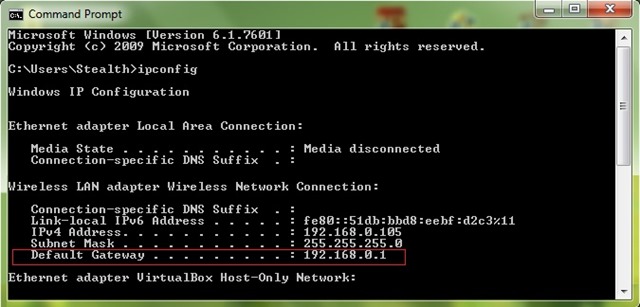
Pärast seda, kui saate teada Ruuteri aadress, avatud üks brauser Kui maitsete http://<vaikimisi_värav> aadressiribal (kui Vaikimisi lüüs see on 192.168.0.1, seejärel tippige sisse http://192.168.0.1 aadressiribal). Tõenäoliselt palutakse teil sisestada a kasutaja ja o sõna ruuteri seadetele juurdepääsuks.
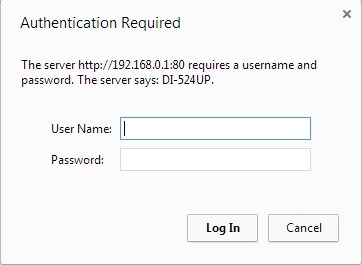
Kui teie või ruuteri algselt seadistanud isik ei ole neid muutnud, on need tõenäoliselt kombinatsioon administraator ja tühi ruum (tavaliselt on need admin kasutaja jaoks ja tühi ruum parooli jaoks või admin kasutaja jaoks ja admin parooli jaoks; täpse kombinatsiooni väljaselgitamiseks võite otsida ruuteri mudel sina peal Google).
Sisse ruuteri seaded, sub Interneti seadistamine/Traadita ühenduse seaded, valige KANAL pärit Rippmenüü paremalt Kanal, siis klõpsake Kokkuhoid või Rakendama (olenevalt ruuterist võib see nõuda a taaskäivitage).
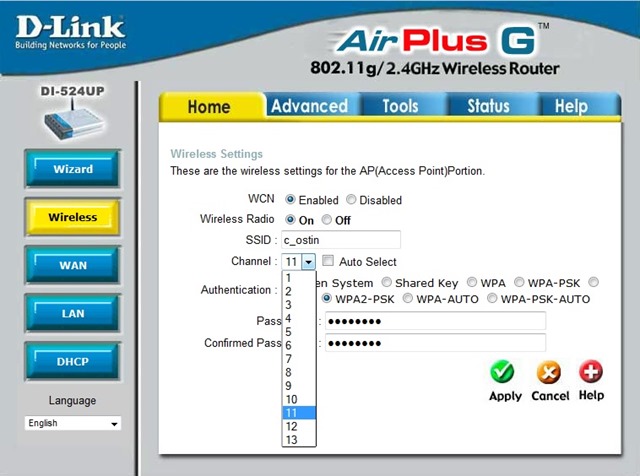
Ja ongi kõik. Pärast nende sätete tegemist (st pärast seda, kui olete valinud traadita kanal kõige vähem rahvast), märkate seda WiFi signaal teie ruuterist on tugevam, mis parandab (mõningal määral) ka teie Interneti-ühendust.
Salavaraseaded - Kuidas parandada WiFi-ruuteri signaali Windowsis


Samuti võite olla huvitatud...
