

Si usas uno enrutador WiFi para iniciar sesión en Internet y vives en una zona muy concurrida (por ejemplo, un bloque de pisos), lo más probable es que hayas notado que PC-UL dvs intercepta señales de varios Redes inalámbricas (es decir, de los vecinos), y no sólo del tuyo. A veces, cuando tienes problemas con la señal del router, la explicación podría ser congestión del canal en el que se transmite. Aunque no garantizamos que cambiar el canal le dará una conexión más rápida (también depende de ISP y el plan adquirido), al menos la señal inalámbrica del enrutador será más fuerte.
Mayoría enrutador WiFi Todavía uso cinta 2,4 GHz (todas las versiones WiFi, incl. 802.11n, opera entre frecuencias 2400MHz y 2500MHz; Versión Wi-Fi 802.11ac, lanzado el año pasado, utiliza la cinta de 5GHz, pero pocos enrutadores han adoptado esta banda hasta ahora), estando dividida en 14 canales cuánto 20MHz cada uno, que se superponen entre sí de tal manera que encajan en esos 100MHz disponible.
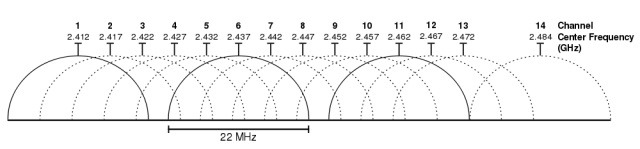
Los canales más utilizados por los routers son 1, 6 y 11 (uno de esos canales es seleccionado automáticamente por el enrutador al crear red inalámbrica, debido a que no se superponen). Pero si hay más en la misma zona Redes wifi que utilizan el mismo canal, su congestión afectará la señal del enrutador.
¿Cómo sabemos qué canal es mejor para la red inalámbrica?
Si eres un usuario Windows, puedes descubrir fácilmente qué canal USAR redes inalámbricas de los vecinos con la ayuda de la utilidad WifiInfoVer, pudiendo así elegir el canal menos concurrido para tu red.
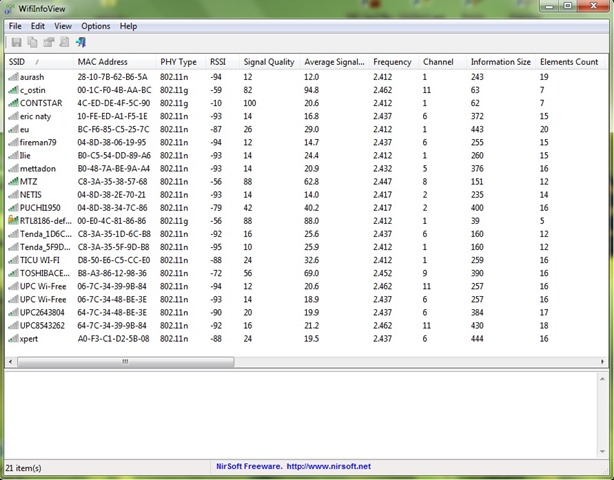
VifiInfoView Es o Utilidad gratuita y portátil (no requiere instalación), desarrollado por nirsoft, con la ayuda de qué usuarios Windows Puedo encontrar algunos detalles sobre ambos. Red Wi-Fi propio, así como sobre las redes WiFi que lo rodean.
Después de descargar archivo con la aplicación, extrae su contenido y ejecuta el archivo exe. A se mostrará inmediatamente lista de redes WiFi de cerca, esta conteniendo al lado nombre, Direcciones MAC, intensidad de la señal, fabricante del enrutador etc., si canales en el que transmiten la señal inalámbrica. Dependiendo de la cantidad de redes, puede seleccionar (preferiblemente entre los canales 1, 6 y 11, pero también 13 y 14 pueden ser opciones bastante plausibles) el canal menos concurrido (en el presente caso, ambos canales 1 también 6 están bastante congestionados, además, los canales también se utilizan 2, 5, 8 y 9 que los superponen; a pesar de 8 y 9 También se superponen al canal. 11, este es el menos concurrido, por lo tanto el más recomendado).
¿Cómo cambiar el canal de un enrutador WiFi?
Si no lo sabes dirección del enrutador (que puedes usar para Configuración de configuración para este), abre un Solicitante del sistema Si sabes ipconfig. La dirección a través de la cual podrás acceder configuración del enrutador es identico al de Puerta de enlace predeterminada.
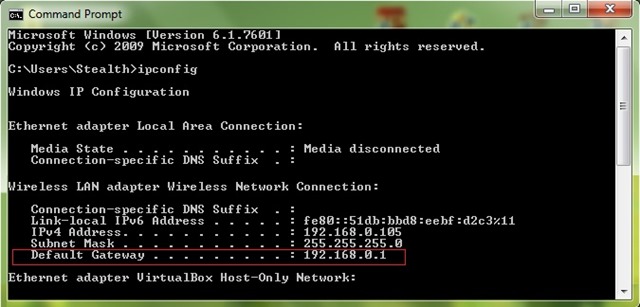
Después de que te enteres dirección del enrutador, abre un navegador Si sabes http: //<puerta de enlace predeterminada> en la barra de direcciones (si Puerta de enlace predeterminada es 192.168.0.1, luego escribe http://192.168.0.1 en la barra de direcciones). Lo más probable es que se le solicite que ingrese un usuario y o palabra para acceder a la configuración del enrutador.
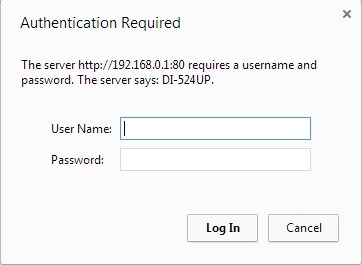
Si usted o la persona que configuró originalmente el enrutador no los han cambiado, lo más probable es que sean una combinación de administración y espacio vacío (normalmente son administrador para usuario y espacio vacío para contraseña, o administrador para usuario y administrador para contraseña; para averiguar la combinación exacta, puede buscar modelo de enrutador tu en Google).
En configuración del enrutador, Sub Configuración de Internet/Configuración inalámbrica, seleccionar CANAL querido de El menú desplegable de la derecha Canal, luego haga clic en Ahorrar o Aplicar (Dependiendo del enrutador, puede requerir un Reanudar).
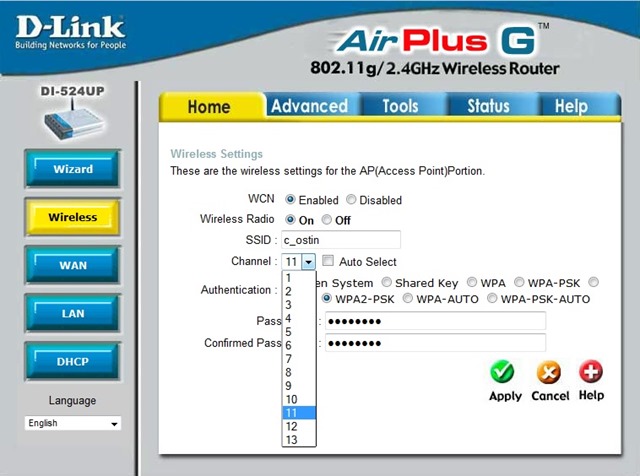
Y eso es todo. Después de realizar estos ajustes (es decir, después de elegir el canal inalámbrico el menos concurrido), notarás que señal wifi de su enrutador será más potente, lo que también mejorará (hasta cierto punto) su conexión a Internet.
Configuración de sigilo – Cómo mejorar la señal del enrutador WiFi en Windows


También te puede interesar...
