


Meillä on kotona tai toimistossa useita ympärillämme rele langaton johon meillä on pääsy, mutta pääsääntöisesti asetamme vain yhden oletusverkoksi, johon kannettavamme muodostaa yhteyden muodostaa yhteyden automaattisesti kun verkko on käytettävissä. Joskus tapahtuu, että langaton verkko epäonnistuu ja kannettava tietokone yrittää YHTEYTTÄ toiselle langaton verkko käytettävissä. Paikalla, jossa meillä on käytössämme useita langattomia verkkoja, voimme tehdä yhteysjärjestyksen itse WI-FI, joten jos verkko on epäonnistunut tai olemme siirtyneet pois siitä, kannettava tietokone muodostaa automaattisesti yhteyden seuraavaan ilmoittamamme verkkoon käytettävissä olevien verkkojen luettelosta.
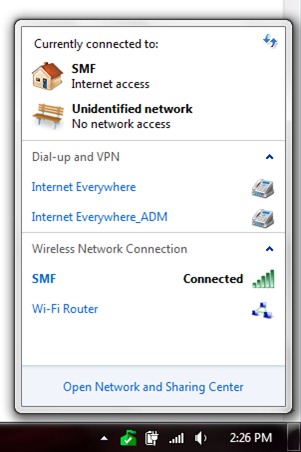
Katsoaksesi, mikä verkkoluettelo on Langaton tallennettu tietokoneellemme ja yhteysjärjestys, napsautamme Wi-Fi-kuvaketta oikeassa alakulmassa ja napsauta sitten Avoin verkko- ja jakamiskeskus.
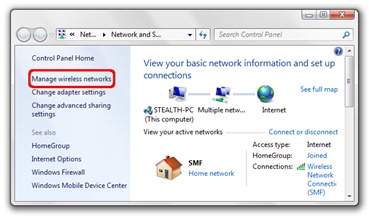
Avautuvassa paneelissa (Ohjauspaneeli Verkko ja Internet Verkko- ja jakamiskeskus) napsautamme linkkiä Hallitse langattomia verkkoja.
Napsautuksen jälkeen Hallitse langattomia verkkoja langattomien verkkojen luettelo avautuu. Tämä luettelo sisältää vain ne verkot, joihin meillä oli pääsy ja joita ei välttämättä löydy lähistöltämme. Aseta yhteysjärjestys valitsemalla langaton verkko, jolle haluamme antaa etusijalle, ja napsauta sitten hiiren kakkospainikkeella ja “Siirrä ylös“.
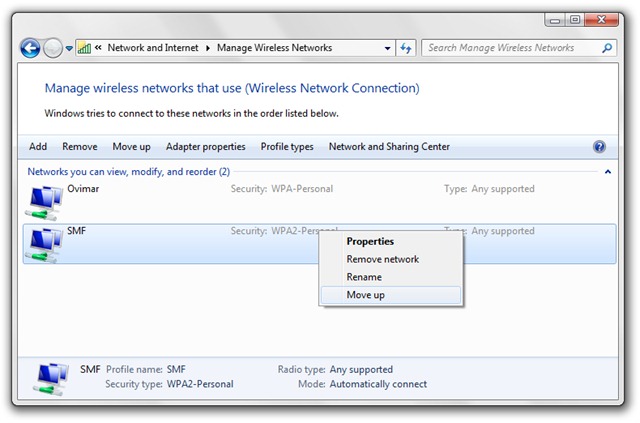
Jos molemmat verkot, Ovimar ja SMF ovat saatavilla lähistöllämme, tietokone muodostaa automaattisesti yhteyden verkkoon, joka näkyy luettelossa ensimmäisenä.
Opetusohjelma on erityisen hyödyllinen niille, joilla on pääsy useisiin langattomiin verkkoihin samasta paikasta ja jotka haluavat määrittää prioriteettiluettelonsa yhteydelle.
Samalla tavalla se on asetettu sisään Windows Vista.


Saatat olla kiinnostunut myös...

Yksi ajatus “Muuta käytettävissä olevien langattomien verkkojen yhteysjärjestystä (Aseta langaton verkko – Windows 7)”