


家でもオフィスでも、私たちの周りにはいくつかあります。 ワイヤレス アクセス権がありますが、原則としてラップトップが接続するデフォルトのネットワークとして 1 つだけを設定します。 自動的に接続します ネットワークが利用可能な場合。ワイヤレスネットワークに障害が発生し、ラップトップが再試行することが時々発生します。 接続中 別の人に ワイヤレスネットワークが利用可能。自由に使える複数のワイヤレス ネットワークがある場所では、接続順序を自分で確立できます。 WI-FI, そのため、ネットワークに障害が発生した場合、またはネットワークから離れた場合、ラップトップは利用可能なネットワークのリストから、指定された次のネットワークに自動的に接続します。
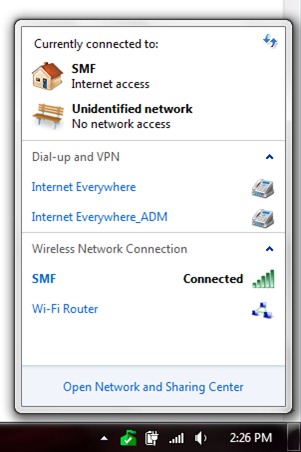
ネットワークリストを確認するには 無線 私たちのPCに保存されており、 接続順序、右下隅にある Wi-Fi アイコンをクリックし、次に オープンネットワークと共有センター。
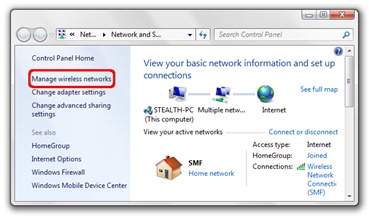
開いたパネルで (コントロールパネル ネットワークとインターネット ネットワークと共有センター) リンクをクリックします ワイヤレスネットワークの管理。
をクリックした後 ワイヤレスネットワークの管理 ワイヤレスネットワークのリストが開きます。このリストには、アクセスしたネットワークのみが含まれていますが、必ずしも近くにあるとは限りません。接続順序を設定するには、優先したい無線ネットワークを選択し、右クリックして、 “上に移動“。
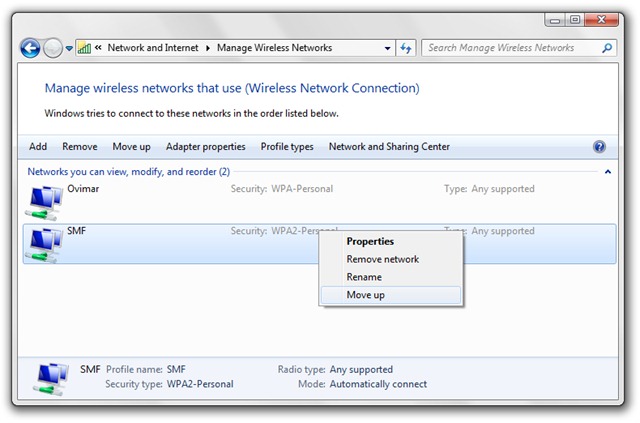
Ovimar と SMF の両方のネットワークが近くで利用できる場合、PC はリストの最初に表示されるネットワークに自動的に接続します。
このチュートリアルは、同じ場所から複数のワイヤレス ネットワークにアクセスでき、接続の優先リストを定義したい人に特に役立ちます。
同様に、 Windows Vista。


あなたも興味があるかもしれません...

一つの考え “利用可能なワイヤレス ネットワークの接続順序を変更します (ワイヤレス ネットワークのセットアップ) – Windows7)”