


たくさん使っている人は 同時に多くのアプリケーション アプリケーションを 1 つ終了する前にすべてのアプリケーションを終了するのにどれくらい時間がかかるか、私は確実に知っています。 再起動 または不要になったとき。ほとんどの場合、彼は各アプリケーションを個別に閉じることを諦め、そのままにしてしまいます。 オペレーティングシステム 彼らのためにこれをするために(強制再起動/シャットダウン)、しかしこれは問題のアプリケーションを「混乱させる」可能性があり、すぐにそうしなければならなくなるでしょう。 回復します (この後、彼らは アンインストールされています そしてそれらは浄化されるでしょう レジストリ)。このような事態が起こらないようにして、システム上で実行中のプログラムを一定時間ごとに閉じるという「儀式」をなくすには、次のことが必要です。 すべて閉じる。
すべて閉じる 小さなアプリケーションです。 インストールは必要ありません、ワンクリックで、その時点で実行中のすべてのプログラムを完全に閉じます。
「すべて閉じる」の使い方は?
- downloadati 以下のリンクを使用してアーカイブし、ファイルを抽出します 。EXE (1枚は持っておくことをお勧めします) ショートカット それをデスクトップ上に置き、ファイルを別の場所に保存します)。
アプリケーションのショートカットを右クリックして選択します プロパティ。

ショートカットタブに追加します -x=”Explorer.exe” 右隣に ターゲット (そうでない場合は、含めて閉じます) Explorer.exe [すべて閉じる] アプリケーションを使用する場合) をクリックし、 わかりました。
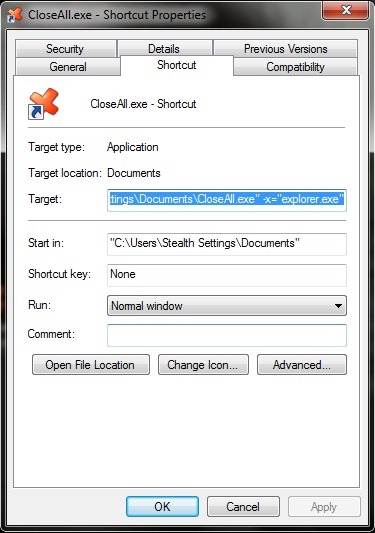
特定のアプリケーションを他のアプリケーションと一緒に閉じたくない場合は、explorer.exe の後に「」で区切って追加します。|」たとえば、-x=”Explorer.exe|winamp.exe|yahoomessenger.exe”。
次にショートカットを「ドラッグ」します。 スタートメニュー または タスクバー (使用する場合 Windows7) アプリケーションを常に手元に置いておけるようにします。

@NTWind Software のクレジット、www.ntwind.com
注: [すべて閉じる] を使用すると、右上隅の [x] を使用してアプリケーションを閉じるのと同じようになります。 「すべて閉じる」では、同じアプリケーションの複数のインスタンスも閉じます。 「驚き」で目が覚めないように(不注意の場合に起こり得る)、「設定」直後にアプリケーションをテストすることをお勧めします。


あなたも興味があるかもしれません...

に関する6件の感想 “ワンクリックですべての Windows アプリケーションを終了します”