


開く必要がある場合 タスクマネージャー-ul PE コンピューター 職場やウェブ ルームや公共スペースのコンピュータから (学校 または 図書館) を停止する プロシージャどちらが疑わしいか(疑わしいかどうか) システムをブロックする または与える Windows エクスプローラーを再起動します そして、それが無効になっていることを発見します(おそらく、 ネットワーク管理者しかし、それが何かの結果である可能性も排除されません。 ウイルス)、 タスクマネージャー有効化ツール それはoです 無料のソリューション そしてあなたの手元に
タスクマネージャー有効化ツール それはその名前が示すように、oです。 フリーウェアユーティリティ それは役に立ちます Windowsユーザー の上 reactiveze タスク マネージャー-ul (無効になっている場合)、または必要に応じて無効にします(例: パーソナルコンピュータ、実行するとき 制限の申請 または アクセス時間のスケジュール設定 他のユーザー (通常は子供) の場合、またはあなたがアクティベートした場合 ペアレンタルコントロール-ul)。アプリケーションは非常に使いやすく、 シンプルなインターフェース、2 つのボタンがあり、1 つはタスク マネージャーをアクティブにするためのもので、もう 1 つはタスク マネージャーを非アクティブにするためのものです。
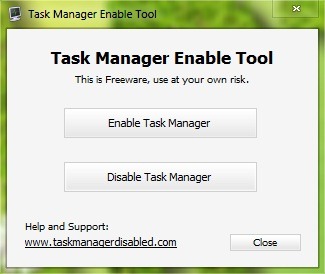
タスク マネージャーを無効または有効にできるようにするには、 アプリケーションは管理者権限で実行する必要がありました。非アクティブ化した後、右クリックして変更が行われたかどうかを確認できます。 Windowsタスクバー (メニューを表示するため)。また、キーの組み合わせを使用してタスク マネージャーを開こうとすると、タスク マネージャーが無効になります。 Ctrl+Alt+Del。
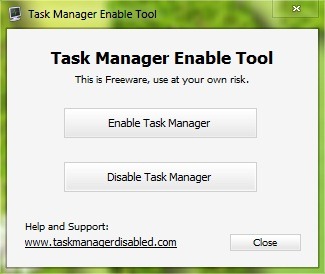
タスクマネージャー有効化ツールは原則的に動作します 値のリセット エントリ DisableTaskMgr で システムレジスタ、そしてそれは Windows VistaおよびWindows 7と互換性があります、両方のバージョンがオン 32になる 上のものと同様に 64になる。 このアプリケーションは Windows XP ではテストされていません。
ステルス設定 – Windows でタスク マネージャーをすばやく有効または無効にする方法


あなたも興味があるかもしれません...
