


仮想クローンドライブ これは、イメージをマウントできる他のプログラム/アプリケーションの非常に優れた代替品です。 ISO、 ビン そして CCD。私がこれを言うのには 2 つの理由があります。
1。 バーチャル クローンドライブ それはアプリです フリーウェア (完全に無料)。
2. リソースを消費せず、必要以上のことは行いません。つまり、ツールバー、無意味なオプション、その他のクレイジーな機能をそのままコンピュータにロードすることです。 デーモンツール。
仮想クローンドライブ ユニットとして行動する CD/DVD 物理的に、ユーザーは最大 15 個のパーティションを作成できます DVD/CD イメージをマウントする仮想。取り付けキットを使用する人に最適です .ISO (ほとんどのゲームと大規模なアプリケーションは次の形式で見つかります) .ISO) およびアーカイブされた .ISO フォルダーを保持することを選択したユーザー (フォルダーから ISO イメージを作成する)。
仮想 CloneDrive をインストールする
ファイルをダウンロードした後 SetupVirtualCloneDrive5450.exe インストールを開始できます。インストールプロセスには数秒しかかからず、多くの知識は必要ありません。インストール中に、ファイルの横にある Virtual CloneDrive に関連付けるかどうかを尋ねられます。 .ccd、 .dvd、 .iso とファイル .img、 .udf そして .bin。
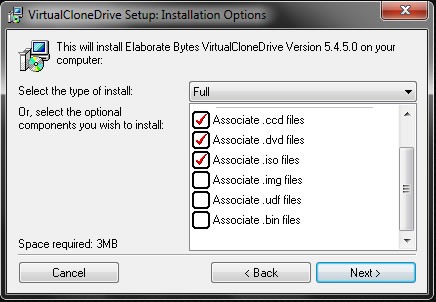
“次” をクリックしてインストールを続行します。
Virtual CloneDrive のプレゼンテーションと使用
アプリケーションをインストールした後、 デスクトップ はい インストールされているプログラム あなたは持っています “羊“。が選んだアイコンです ベカリの歯 スライソフト このアプリケーションの場合:-)
アプリケーションのグラフィックインターフェイスにより、非常に使いやすくなります。基本的には枚数を選択する必要があります 仮想デバイス これはイメージをマウントするために必要なもので、「OK」を押します。
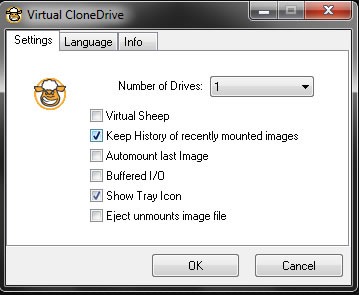
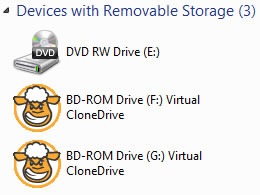
オプション “バーチャル羊” 入れることです “コンピューター” 仮想デバイスの羊のアイコン。複数のメディア ユニットがインストールされている場合に、それらを強調表示する便利なオプションです。
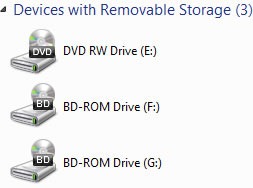
オプションあり “バーチャル羊” チェックを外すと、ドライブは通常のメディア パーティションのように見えます (BD-ROMドライブ))
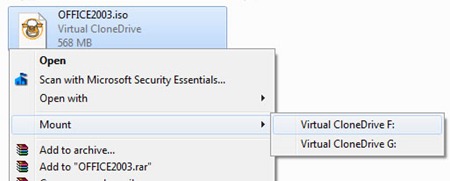
必要な仮想パーティションの数を選択したら、イメージをマウントできます (.ccd、.dvd、.iso ファイルをマウントする)、2つの方法で。仮想パーティションを右クリックして、 “仮想クローンドライブ” > “マウント…”、またはより簡単には、アプリケーションによって設定されたオプションを使用して画像ファイルを直接右クリックします。 コンテキストメニュー。
VirtualClone Drive は、によって開発された無料のアプリケーションです。 スライソフト すべてのオペレーティング システムと互換性があります Windows 98、 Windows ME、 Windows 2000、 Windows XP、 Windows Vista そして Windows7 (32 ビット、64 ビット)。


あなたも興味があるかもしれません...
