


Virtuele klonering het is een zeer goed alternatief voor elk ander programma/applicatie waarmee we afbeeldingen kunnen mounten ISO, BIN En CCD. Ik zeg dit om twee redenen.
1. Virtueel KloonDrive het is een app gratis ((100% gratis).
2. Het verbruikt geen hulpbronnen en doet niet meer dan zou moeten. Dat wil zeggen, om de computer te laden met werkbalken, nutteloze opties en andere gekte zoals die is Daemon-hulpmiddelen.
Virtuele klonering gedragen zich als een eenheid CD/DVD fysiek, waardoor de gebruiker maximaal 15 partities kan maken Dvd/cd virtueel waarop afbeeldingen kunnen worden gemonteerd. Het is ideaal voor mensen die installatiekits gebruiken .Iso (de meeste games en grote applicaties zijn te vinden in het formaat .Iso) en voor degenen die ervoor kiezen hun gearchiveerde .ISO-mappen (Maak ISO-images van mappen).
Installeer Virtuele CloneDrive
Nadat u het bestand hebt gedownload InstallatieVirtualCloneDrive5450.exe u kunt de installatie starten. Het installatieproces duurt slechts enkele seconden en vereist niet veel kennis. Tijdens de installatie wordt u naast de bestanden gevraagd of u wilt koppelen aan Virtual CloneDrive .ccd, .DVD, .iso en bestanden .img, .udf En .bin.
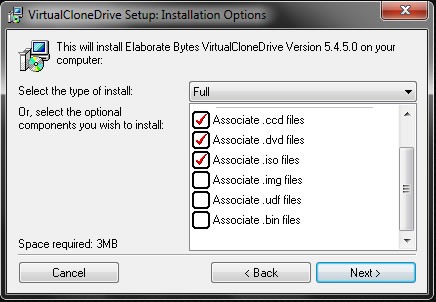
“Volgende” om door te gaan met de installatie.
Presentatie en gebruik van Virtual CloneDrive
Na het installeren van de applicatie, op Bureaublad ja in Geïnstalleerde programma's je zult hebben “een schaap“. Dit is het pictogram gekozen door Becali-tanden SlySoft voor deze toepassing :-)
De grafische interface van de applicatie maakt het zeer eenvoudig te gebruiken. In principe moet u het aantal kiezen virtuele apparaten die u nodig hebt om de afbeeldingen te koppelen en druk op OK.
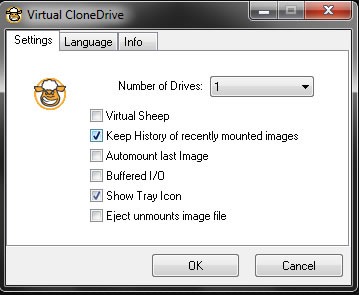
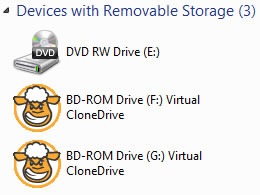
optie “Virtuele schapen” is om in te zetten “Computer” het schaappictogram voor virtuele apparaten. Een handige optie om ze te markeren als er meerdere media-units zijn geïnstalleerd.
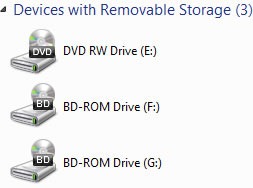
Met de optie “Virtuele schapen” niet aangevinkt, zien de schijven eruit als normale mediapartities (BD-ROM-station))
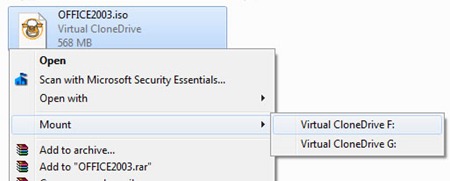
Nadat u het aantal virtuele partities heeft gekozen dat u nodig heeft, kunt u de afbeeldingen koppelen (mount .ccd-, .dvd-, .iso-bestanden), op twee manieren. Klik met de rechtermuisknop op de virtuele partitie en “Virtuele klonering” > “Monteren…”, of eenvoudiger, door rechtstreeks met de rechtermuisknop op het afbeeldingsbestand te klikken met behulp van de optie die door de toepassing is ingevoerd Contextmenu.
VirtualClone Drive is een gratis applicatie, ontwikkeld door SlySoft en is compatibel op alle besturingssystemen Windows 98, Windows Me, Windows 2000, Windows XP, Windows Vista En Windows 7 (32 bit of 64 bit).


Mogelijk bent u ook geïnteresseerd in...
