


Virtual Clonedrive det er et meget godt alternativ til ethvert andet program/applikation, der giver os mulighed for at montere billeder ISO, BEHOLDER og CCD. Jeg siger dette af to grunde.
1. Virtuelt CloneDrive det er en app freeware (100% gratis).
2. Den forbruger ikke ressourcer og gør ikke mere, end den burde. Det vil sige at indlæse computeren med værktøjslinjer, meningsløse muligheder og andet vanvid som det er Dæmonværktøjer.
Virtual Clonedrive opføre sig som en enhed CD/DVD fysisk, hvilket giver brugeren mulighed for at oprette op til 15 partitioner DVD/CD virtuel, hvorpå der skal monteres billeder. Den er ideel til dem, der bruger installationssæt .Iso (de fleste spil og store applikationer findes i formatet .Iso) og for dem, der vælger at beholde deres arkiverede .ISO-mapper (Opret ISO-billeder fra mapper).
Installer Virtual CloneDrive
Når du har downloadet filen SetupVirtualCloneDrive5450.exe du kan starte installationen. Installationsprocessen tager kun et par sekunder og kræver ikke meget viden. Under installationen bliver du spurgt, om du vil tilknytte Virtual CloneDrive ved siden af filerne .ccd, .dvd, .iso og filer .img, .udf og .beholder.
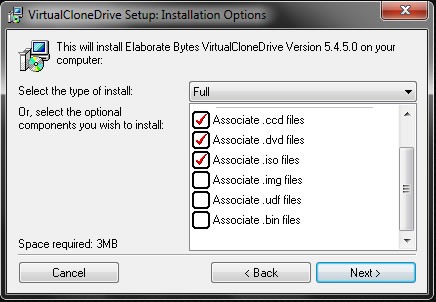
“Næste” for at fortsætte installationen.
Præsentation og brug af Virtual CloneDrive
Efter installation af applikationen, tænd Desktop ja ind Installerede programmer du vil have “et får“. Dette er ikonet valgt af Lære tænder SlySoft til denne ansøgning :-)
Applikationens grafiske grænseflade gør den meget nem at bruge. Som udgangspunkt skal du vælge antallet af virtuelle enheder som du skal bruge for at montere billederne og trykke på OK.
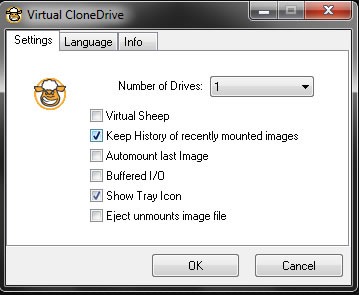
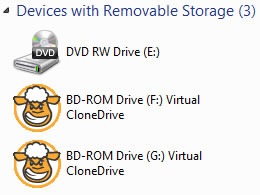
valgmulighed “Virtuelle får” er at sætte ind “Computer” fåreikonet for virtuelle enheder. En nyttig mulighed for at fremhæve dem, hvor der er flere medieenheder installeret.
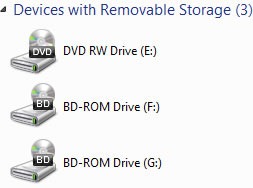
Med muligheden “Virtuelle får” ikke markeret, vil drevene se ud som normale mediepartitioner (BD-ROM-drev)
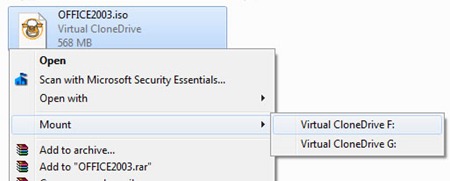
Efter at have valgt det antal virtuelle partitioner, du har brug for, kan du montere billederne (mount .ccd, .dvd, .iso filer), på to måder. Enten højreklik på den virtuelle partition og “Virtual Clonedrive” > “Mount…”, eller enklere, ved at højreklikke direkte på billedfilen ved at bruge den indstilling, som programmet har indsat Kontekstmenu.
VirtualClone Drive er et gratis program, udviklet af SlySoft og er kompatibel med alle operativsystemer Windows 98, Windows ME, Windows 2000, Windows XP, Windows Vista og Windows 7 (32 bit og 64 bit).


Du kan også være interesseret i...
