


Hver enkelt af os havde mindst én gang brug for at lave en tidsplan, udvikle et arbejdsprogram eller stille nogle ord op på linjer og spalter. I det følgende præsenterer vi de indledende trin, der er nødvendige for at bygge et bord ind Word.
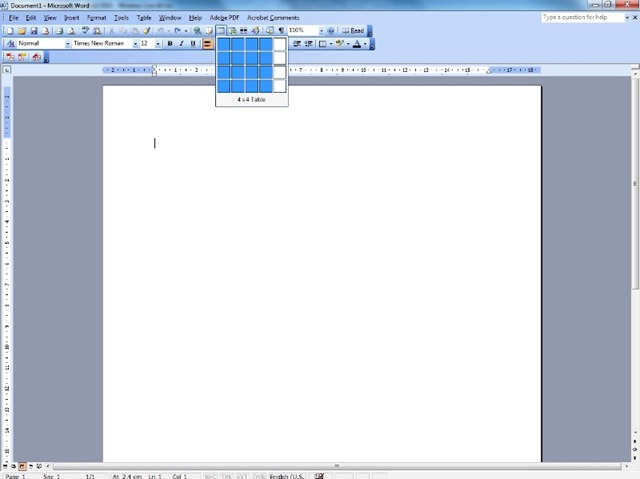
fra Værktøjslinje vælg fanen Indsæt tabel og vælg med musen det nødvendige antal linjer og kolonner, eller adgang Tabel funktionen Indsæt tabel.
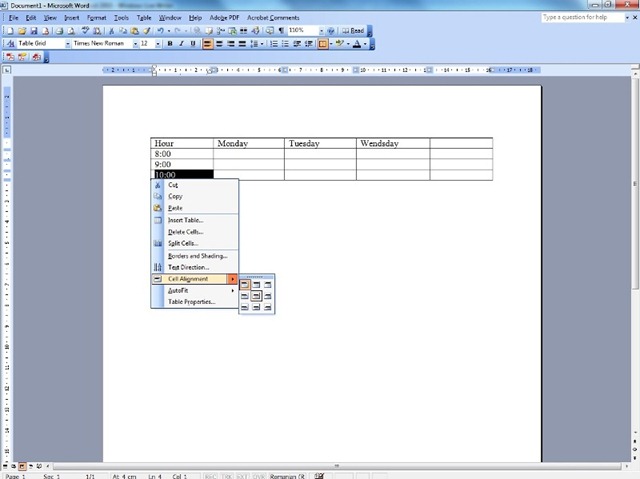
Efter at have valgt antallet af linjer og kolonner i tabellen, kan du indtaste teksten fra tabellen, som kan justeres både vandret (venstre, højre, centreret) og lodret i forhold til den celle, den er placeret i. Dette gøres ved at flytte markøren til den nederste venstre del af cellen, indtil redigeringsmarkøren i Word bliver til en sort pil, hvorefter vi med et højreklik får adgang til Cellejustering, hvorfra vi kan vælge tekstens position i forhold til cellens kanter.
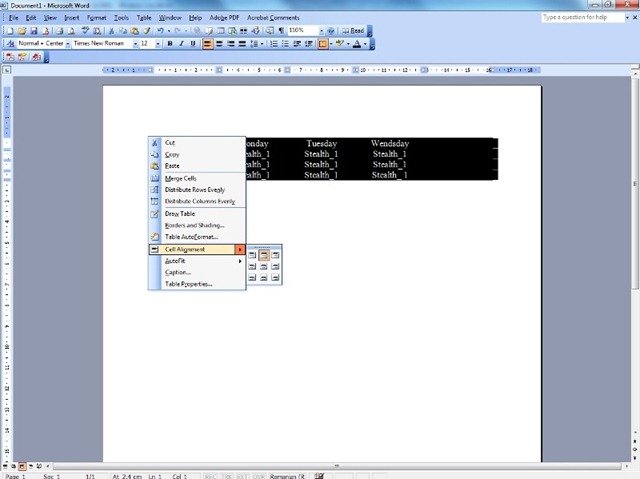
Går vi med musen til øverst til venstre i tabellen, kommer der en markør frem, der vil markere hele tabellen, og ved at højreklikke åbnes en menu, hvorfra positionen af hele tabellens tekst kan etableres, nye linjer eller kolonner kan indsættes, to eller flere celler kan slås sammen eller tabellen kan opdeles i lige store linjer eller kolonner.
Kolonner og linjer kan indsættes i tabellen ved at vælge med musen over kolonnen eller til venstre for linjen.


Du kan også være interesseret i...
