


Chacun de nous a eu au moins une fois besoin d'établir un planning, d'élaborer un programme de travail ou d'aligner quelques mots sur des lignes et des colonnes. Dans ce qui suit, nous présentons les premières étapes nécessaires pour construire un tableau dans Word.
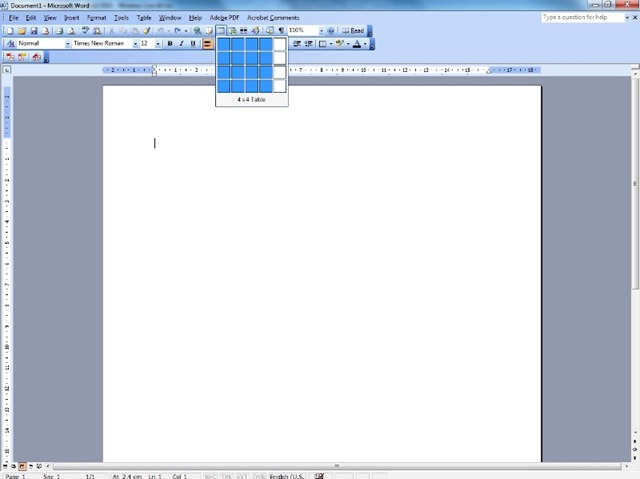
depuis Barre d'outils sélectionnez l'onglet Insérer un tableau et sélectionnez avec la souris le nombre de lignes et de colonnes souhaité, ou accédez Tableau la fonction Insérer un tableau.
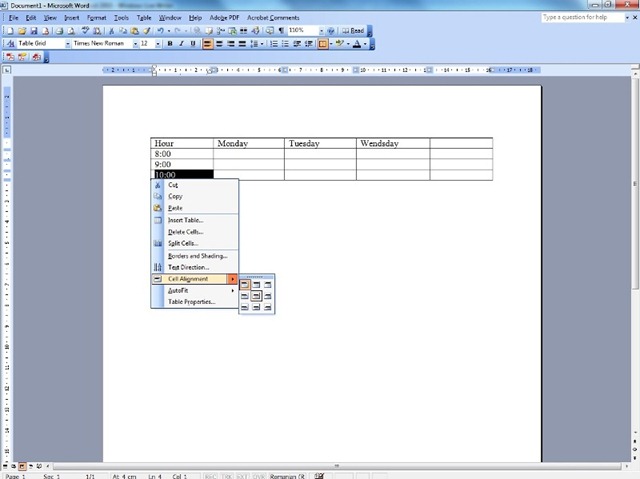
Dupa ce am selectat numarul de linii si coloane ale tabelului se poate introduce textul din tabel care poate fi aliniat atat pe orizontala (stanga, dreapta, centru), cat si pe verticala, fata de celula in care se afla acesta. Acest lucru se realizeaza ducand cursorul in partea din stanga jos a celulei pana cand cursorul de editare din word se transforma intr-o sageata neagra, atunci cu click dreapta accesam Cell Alignment, din care putem selecta pozitia textului fata de marginile celulei.
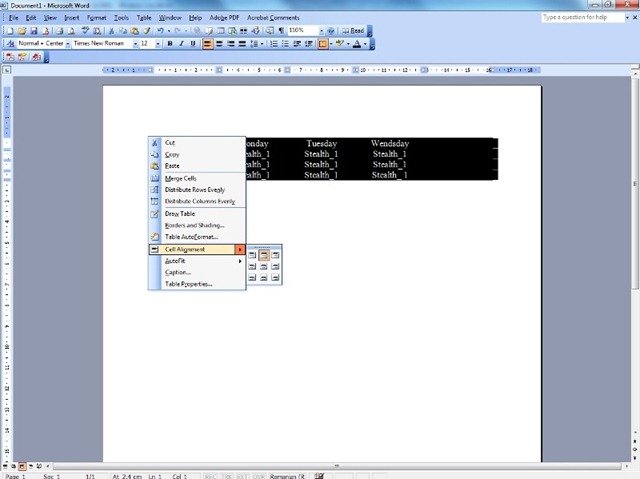
Si nous allons avec la souris en haut à gauche du tableau, un curseur apparaîtra qui sélectionnera tout le tableau et en cliquant avec le bouton droit, un menu s'ouvrira à partir duquel la position du texte de tout le tableau pourra être établie, de nouvelles lignes ou colonnes pourront être insérées, deux ou plusieurs cellules pourront être réunies ou le tableau pourra être divisé en lignes ou colonnes de taille égale.
Des colonnes et des lignes peuvent être insérées dans le tableau en sélectionnant avec la souris au-dessus de la colonne ou à gauche de la ligne.


Vous pourriez également être intéressé par...
