


우리 각자는 적어도 한 번은 일정을 세우고, 작업 프로그램을 개발하고, 줄과 열에 몇 가지 단어를 정렬해야 했습니다. 다음에서는 테이블을 구축하는 데 필요한 초기 단계를 제시합니다. 단어.
~에서 툴바 탭을 선택하세요 표 삽입 필요한 행과 열 수를 마우스로 선택하거나 테이블 기능 테이블을 삽입합니다.
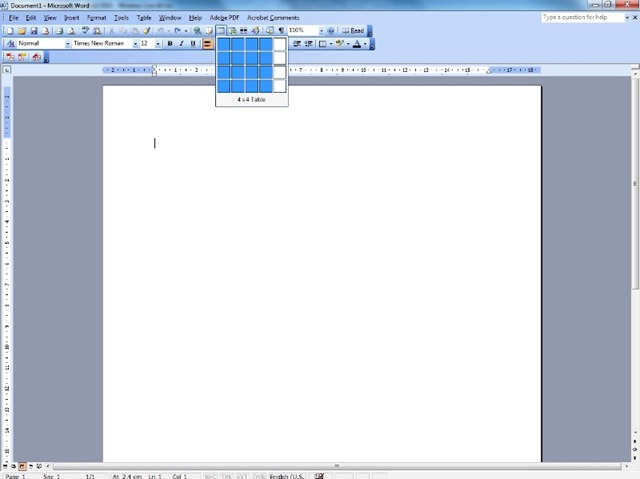
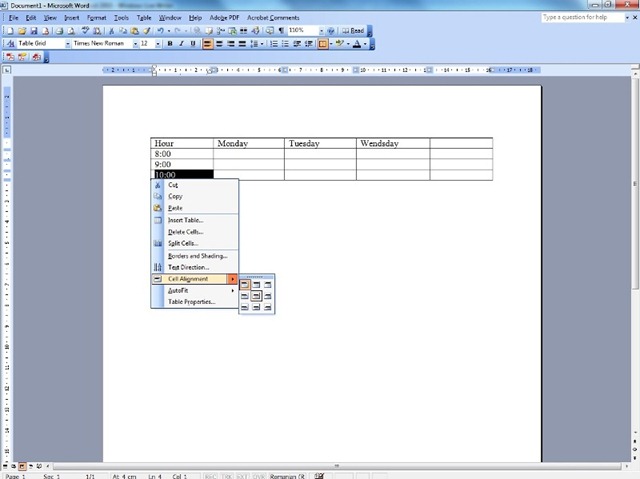
표의 행과 열 수를 선택한 후 표의 텍스트를 입력할 수 있으며, 표가 위치한 셀을 기준으로 가로(왼쪽, 오른쪽, 가운데) 및 세로로 정렬할 수 있습니다. Word의 편집 커서가 검은색 화살표로 바뀔 때까지 커서를 셀의 왼쪽 아래 부분으로 이동한 다음 마우스 오른쪽 버튼을 클릭하여 액세스하면 됩니다. 셀 정렬, 여기서 셀 가장자리를 기준으로 텍스트 위치를 선택할 수 있습니다.
표의 왼쪽 상단으로 마우스를 이동하면 전체 표를 선택하는 커서가 나타나고 마우스 오른쪽 버튼을 클릭하면 전체 표의 텍스트 위치를 설정할 수 있는 메뉴가 열리고, 새 줄이나 열을 삽입할 수 있으며, 두 개 이상의 셀을 함께 결합하거나 표를 동일한 크기의 줄이나 열로 나눌 수 있습니다.
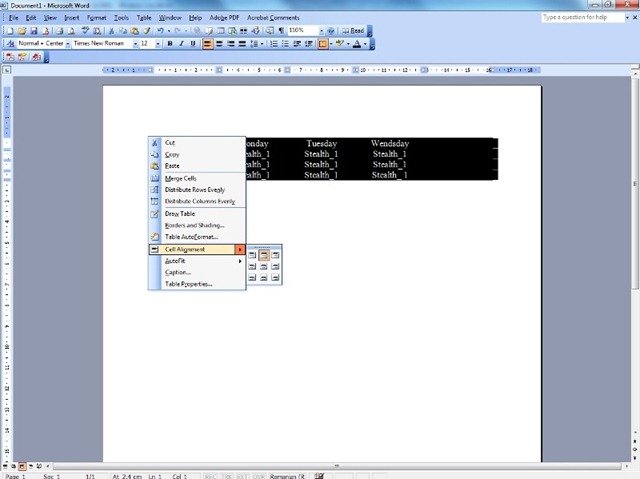
열 위나 줄 왼쪽을 마우스로 선택하여 테이블에 열과 줄을 삽입할 수 있습니다.


당신은 또한에 관심이있을 수 있습니다 ...

MACCOS 시스템 시작시 Microsoft 자체 added를 비활성화하는 방법
macOS에서 Microsoft 자동 업데이트 서비스를 비활성화하는 방법.
Windows 11 ISO가 유출되었습니다 – 새로운 운영 체제를 설치하기 전에 무엇을 알아야합니까?
공식 버전이 출시되기 전에 Windows 11을 설치하기 전에 알아야 할 모든 것입니다.
Microsoft Edge/동기화 북마크, 비밀번호, 신용 카드 날짜의 자동 프로필 전환 & 엣지 컬렉션
Microsoft Edge는 최근 Windows 10 운영 체제에서 점점 더 많은 기반을 확보했습니다. 당신은 또한 전염병을 도울 수 있습니다 ...
Office 365 데이터 보안은 직원의 관심 (원격 작업)에 따라 다릅니다.
많은 기업, 은행, 기관에서 재택근무(원격 근무)가 필수가 되자 전략도 바뀌었습니다.
개인 Microsoft 계정에 Windows 11 라이센스를 추가하는 방법
Windows 라이센스를 구입하고 이를 Microsoft 계정과 연결하려는 경우 매우 유용한 튜토리얼입니다. Win 라이센스를 추가하는 방법을 확인하세요...
Microsoft는 Windows 7의 업데이트를 중지했습니다
2023 업데이트: Microsoft는 2023년 1월 14일부로 Windows 7에 대한 업데이트를 중단했습니다. 2023년 4월 현재 Windows 7의 업데이트는 3.78%에 불과합니다.
Cortana Virtual Assistant는 iOS 및 Android에서 철회됩니다.
얼마 전 Microsoft가 Windows 10 업데이트에서 Cortana를 출시했을 때 우리 모두는 어떻게 비활성화할 수 있는지 궁금해했다는 것을 기억하십니까?
Microsoft는 새로운 카테고리를 테스트합니다 “부서” Windows 10 용 Microsoft Store에서
In cele mai noi versiuni "preview" alea Windows 10 apar noutati ce nu pot fi trecute vederea. Una dintre acestea tine de dezvoltarea pl...
Windows 10X – Surface NEO 용 새로운 Microsoft 운영 체제
Microsoft는 이틀 전 뉴욕에서 열린 행사에서 회사의 새로운 Surface 개념을 발표했습니다. 한 시간...
Office 365 및 Office 2019 / Word, Excel, PowerPoint 및 Outlook에서 선택할 내용
Microsoft Office 제품 중 하나를 한 번 이상 사용하지 않은 Windows 사용자는 거의 없습니다. 훌륭하다...
Windows 7 : 2020 년 보안 업데이트 (보안 패치)
Windows 7 사용자이자 팬이라면 나쁜 소식이 있습니다. 2020년 1월 20일부터 Microsoft는 더 이상 업데이트를 릴리스하지 않습니다.
Windows XP 및 Windows Vista를 사용하면 왜 위험에 처해 있습니까?
놀랍게도 우리는 여전히 개인(가정 사용자)과 기관 모두 컴퓨터를 보유하고 있다는 사실을 발견했습니다.