


Katram no mums vismaz vienu reizi bija jāsastāda grafiks, jāizstrādā darba programma vai jāsakārto daži vārdi uz rindām un kolonnām. Tālāk mēs iepazīstinām ar sākotnējām darbībām, kas jāveic, lai izveidotu tabulu WordApvidū
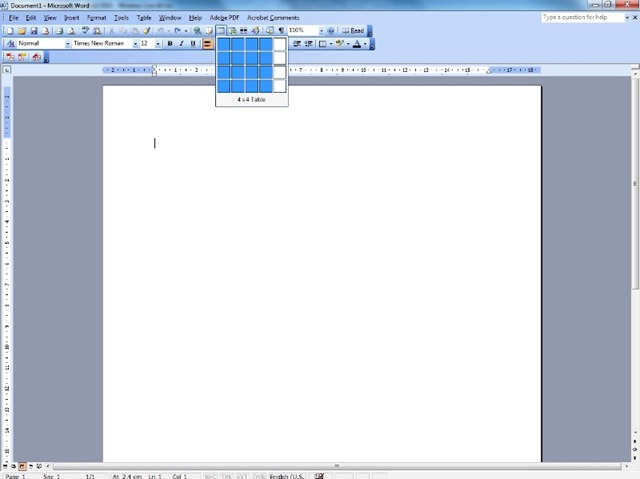
no Rīkjosla atlasiet cilni Ievietojiet tabulu un ar peli atlasiet vajadzīgo rindu un kolonnu skaitu vai piekļūstiet Tabula funkcija Ievietojiet tabulu.
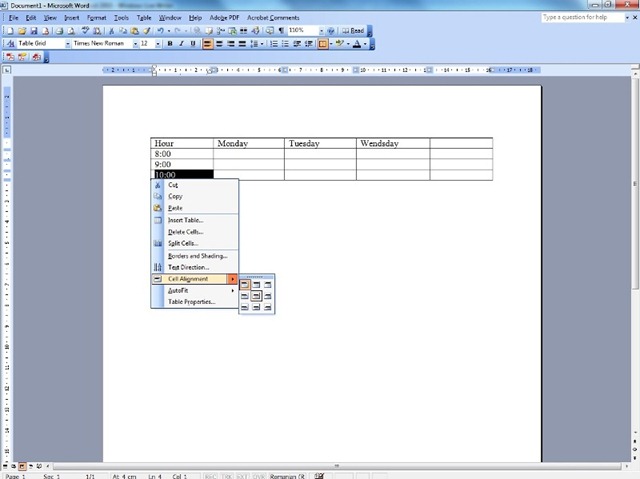
Pēc tabulas rindu un kolonnu skaita izvēles var ievadīt tekstu no tabulas, kuru var līdzināt gan horizontāli (pa kreisi, pa labi, centrā), gan vertikāli, salīdzinot ar šūnu, kurā tas atrodas. Tas tiek darīts, pārvietojot kursoru uz šūnas apakšējo kreiso daļu, līdz rediģēšanas kursors programmā Word kļūst par melnu bultiņu, pēc tam ar peles labo pogu piekļūstam Šūnu līdzināšana, no kuras varam izvēlēties teksta pozīciju attiecībā pret šūnas malām.
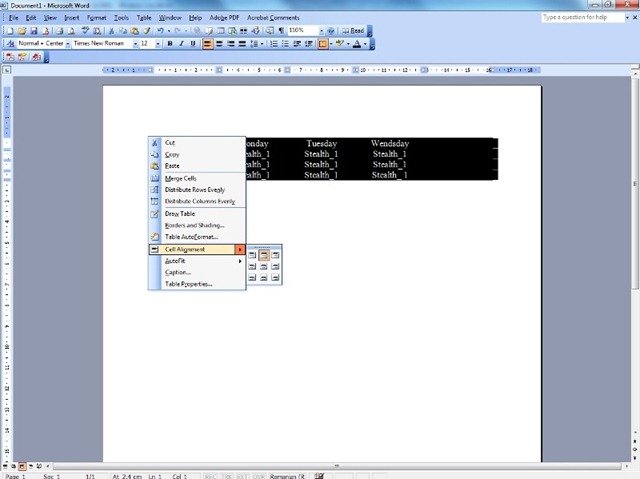
Ja ejam ar peli uz tabulas augšējo kreiso pusi, parādīsies kursors, kas atlasīs visu tabulu un ar peles labo pogu noklikšķinot tiks atvērta izvēlne, no kuras var noteikt visas tabulas teksta pozīciju, ievietot jaunas rindas vai kolonnas, savienot divas vai vairākas šūnas vai sadalīt tabulu vienāda izmēra rindās vai kolonnās.
Kolonnas un līnijas var ievietot tabulā, atlasot ar peli virs kolonnas vai pa kreisi no līnijas.


Iespējams, jūs interesē arī...
