


Daudziem no mums bija jāizstrādā prezentācijas darbs, kurā attēli bija jāintegrē tekstā. Tālāk mēs piedāvājam darbības, kas jāveic, lai izveidotu lapu ar skaisti integrētu tekstu un attēliem.
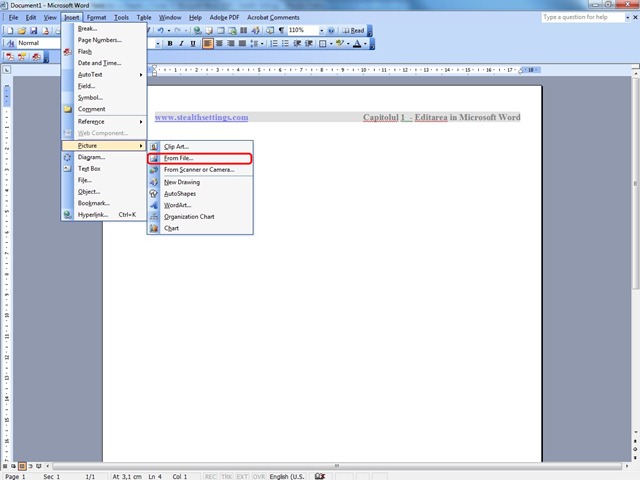
Šim nolūkam mēs tehnorediģējam darba tekstu, pēc tam mēs atlasām no cilnes Ievietot – Attēls – No faila, attēlu, ko esam saglabājuši datorā un vēlamies to integrēt dokumentā.
Pēc attēla integrēšanas dokumentā mums ir jānosaka tā pozīcija attiecībā pret tekstu un tā izmēri. Tas tiek darīts, veicot dubultklikšķi uz attēla Formatēt attēlu, kur var definēt attēla izmērus, apmali, pozīciju lapas priekšā un teksta priekšā.
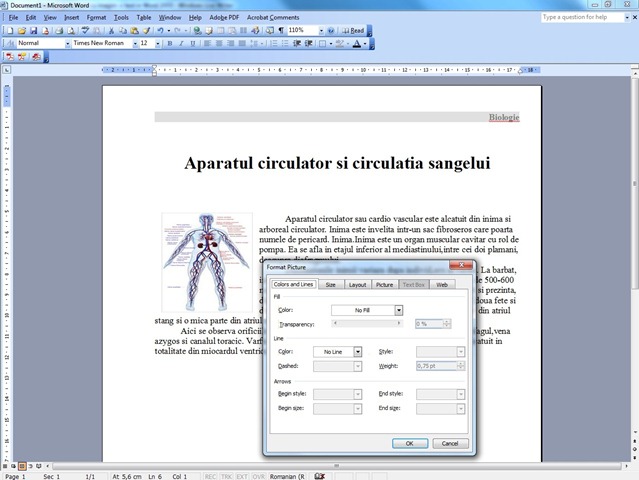
Attēla izmērus var mainīt, velkot ar pele- malas apzīmētas ar attēla apļiem, lai atvieglotu perspektīvu attiecībā uz orientāciju lapā.
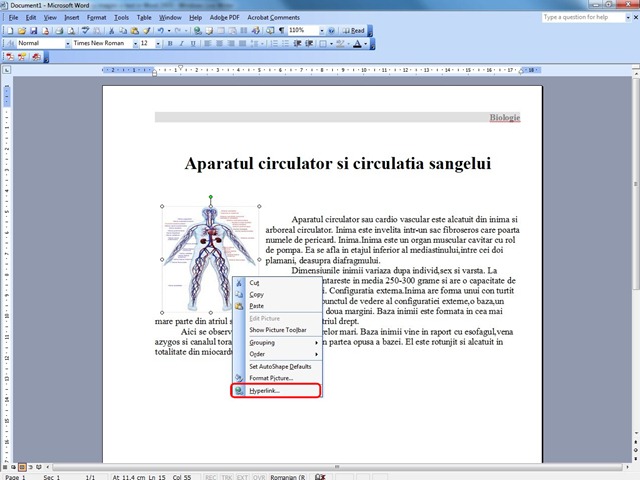
Tam var pievienot arī attēlu Hipersaite uz citu dokumenta lapu, uz E-pasts vai uz vietni ar plašāku informāciju par attēlu, atlasot opciju Hipersaite ar peles labo pogu noklikšķiniet uz attēla.
Dokumentā ievietotie attēli tiks integrēti tajā, mums joprojām ir nepieciešami to oriģinālie faili. Ieteicams to izmērus mainīt uz zemāku izšķirtspēju, lai neielādētu dokumentu (kad dokumentā ir nepieciešami desmitiem attēlu).


Iespējams, jūs interesē arī...
