

私たちの多くは、画像をテキストに組み込むプレゼンテーション作品を開発する必要がありました。ここでは、テキストと画像が美しく統合されたページを作成するための手順を説明します。
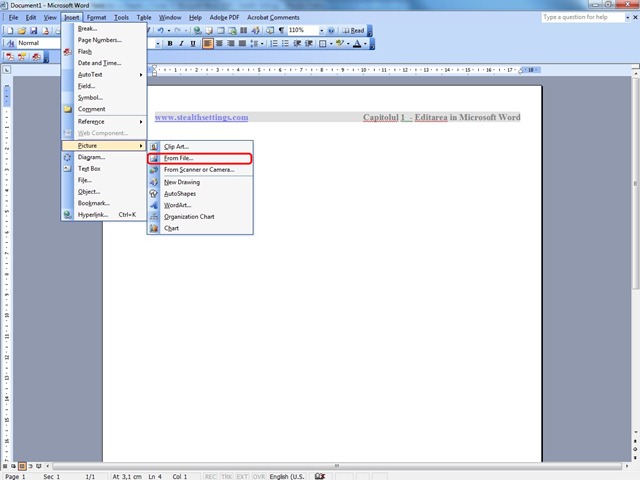
このために、作品のテキストをテクノ編集し、その後タブから選択します 入れる – 写真 – ファイルから、 コンピュータに保存した画像をドキュメントに統合したいと考えています。
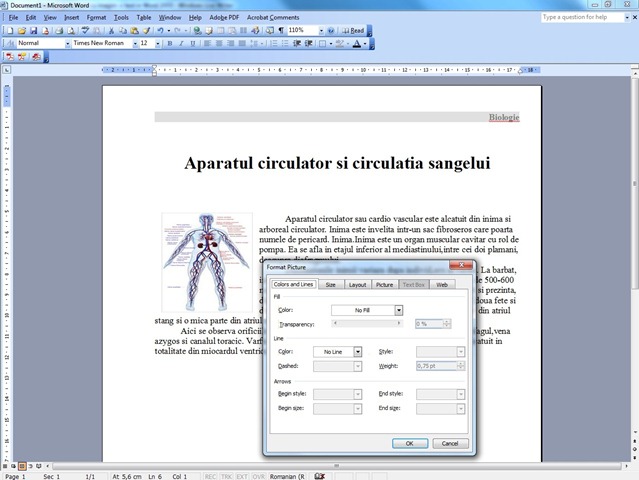
画像を文書に統合した後、テキストに対する画像の位置とその寸法を確立する必要があります。これは画像をダブルクリックすることで実行できます 画像のフォーマット、 ここで、画像の寸法、境界線、ページの前とテキストの前の位置を定義できます。
画像の寸法を変更するには、 ねずみ- ページ上の向きをわかりやすくするために、画像の端に丸印が付けられています。
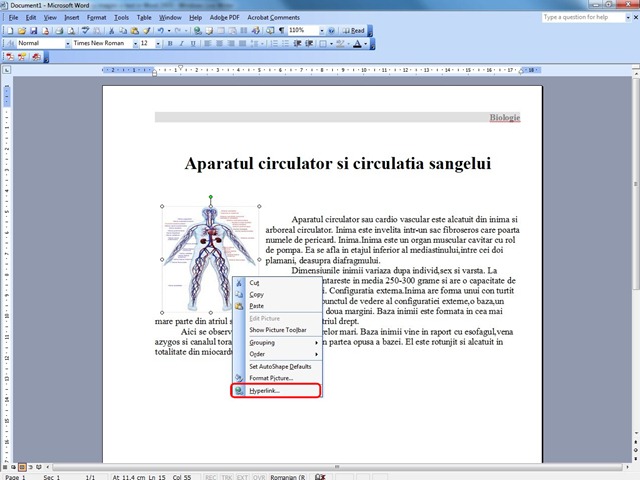
画像を添付することもできます ハイパーリンク 文書内の別のページへ、 電子メール または、オプションを選択して、画像に関する詳細情報が記載されているサイトにアクセスします。 ハイパーリンク 画像を右クリックします。
ドキュメントに挿入された画像はドキュメントに統合されますが、元のファイルは依然として必要です。ドキュメントを読み込まないように(ドキュメント内に数十の画像が必要な場合)、解像度を低くしてサイズを変更することをお勧めします。


あなたも興味があるかもしれません...

Microsoft 365とOffice 2021の違い(オプションと価格)
Microsoft 365とOffice 2021(オプションと価格)の違いを参照し、ニーズに最適なスイートを選択してください。
電話でMicrosoft Officeライセンスをアクティブ化する方法(Office 2021/2019/2016)更新2023
Update 2023: 電話で Microsoft Office ライセンスをアクティベートするプロセスが、Office 2021、Office 2019、または O...
MACCOSシステムの開始時にMicrosoftの自己添加を無効にする方法
MacOSでMicrosoft AutOUpDateサービスを無効にする方法。
Windows 11 ISOが漏れました – 新しいオペレーティングシステムをインストールする前に、何を知る必要がありますか
公式バージョンが起動する前に、Windows 11をインストールする前に知っておく必要があります。
Microsoft Edge / Syncブックマーク、パスワード、クレジットカードの自動プロファイルの切り替え & エッジコレクション
最近、Microsoft Edge は Windows 10 オペレーティング システム上でますます普及してきています。あなたもパンデミックを助けることができます...
Office365データセキュリティは従業員の注意に依存します(リモートワーキング)
多くの企業、銀行、機関にとって在宅勤務 (リモートワーク) が不可欠になると、戦略も変わりました...
Windows11ライセンスを個人のMicrosoftアカウントに追加するにはどうすればよいですか
Windows ライセンスを購入し、それを Microsoft アカウントに関連付ける場合に非常に役立つチュートリアルです。 Win ライセンスを追加する方法を参照してください...
Office 365はMicrosoft 365になり、Microsoftチームが含まれています
最近、Office 365 サブスクリプションをお持ちのお客様に嬉しい驚きがありました。 Microsoft は、Office 365 の名前を Microsoft 365 (O...
MicrosoftはWindows 7の更新を停止しました
2023 Update: Microsoft は、2023 年 1 月 14 日の時点で Windows 7 のアップデートを停止しました。2023 年 4 月の時点で、...
Cortana Virtual AssistantはiOSおよびAndroidから撤回されます
少し前に、Microsoft が Windows 10 アップデートで Cortana をリリースしたとき、私たちは皆、どうすれば無効にできるか疑問に思ったことを覚えていますか?
Microsoftは新しいカテゴリをテストします “部門” Windows 10用のMicrosoft Storeで
In cele mai noi versiuni "preview" alea Windows 10 apar noutati ce nu pot fi trecute vederea. Una dintre acestea tine de dezvoltarea pl...
Windows 10X – Surface Neoの新しいMicrosoftオペレーティングシステム
Microsoftは2日前、ニューヨークで開催されたイベントで同社の新しいSurfaceコンセプトを発表した。 1時間…