


Muchos de nosotros tuvimos que desarrollar un trabajo de presentación en el que había que integrar imágenes en el texto. A continuación, presentamos los pasos a seguir para crear una página con texto e imágenes bellamente integrados.
Para ello, realizamos una tecnoedición del texto de la obra, luego de lo cual seleccionamos de la pestaña Insertar – Imagen – Del archivo, la imagen que tenemos guardada en el ordenador y queremos integrarla en el documento.
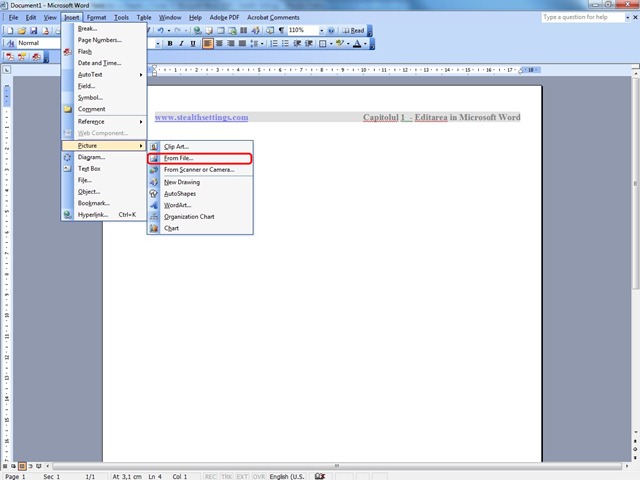
Una vez que hayamos integrado la imagen en el documento, debemos establecer su posición con relación al texto y sus dimensiones. Esto se hace haciendo doble clic en la imagen. formato de imagen, donde puedes definir las dimensiones de la imagen, el borde, la posición frente a la página y frente al texto.
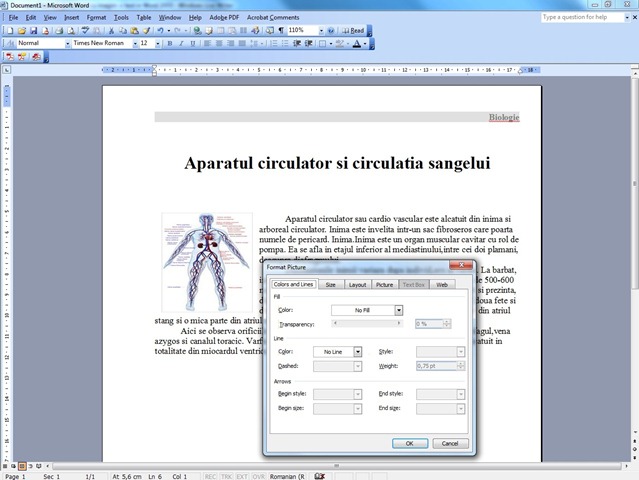
Se pueden cambiar las dimensiones de la imagen arrastrando con ratón- los bordes marcados con círculos de la imagen, para una perspectiva más fácil de la orientación de la página.
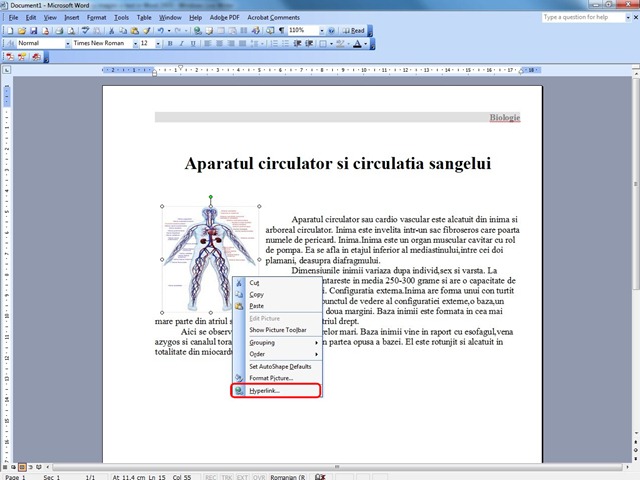
También puedes adjuntarle una imagen. Hiperenlace a otra página del documento, a Correo electrónico o a un sitio con más información sobre la imagen, seleccionando la opción Hiperenlace click derecho sobre la imagen.
Las imágenes insertadas en el documento se integrarán en el mismo, aún necesitamos sus archivos originales. Se recomienda cambiar su tamaño a una resolución más baja, para no cargar el documento (cuando se necesitan decenas de imágenes en el documento).


También te puede interesar...
