


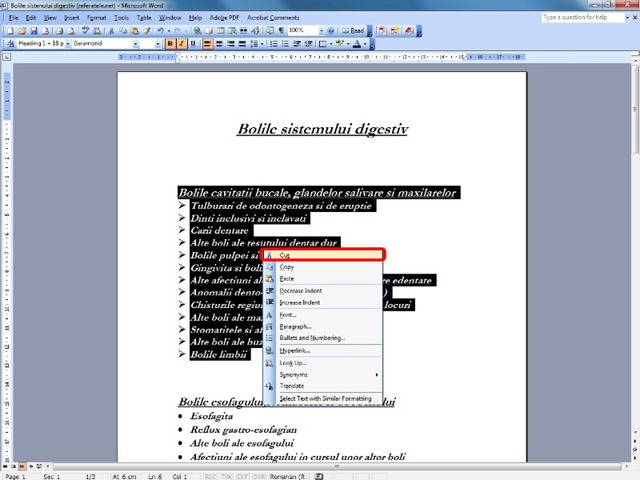
あるドキュメントから別のドキュメント (おそらく別のアプリケーション) に、または同じドキュメント内でテキストをコピーして移動するには、次のコマンドを使用できます。 クリップボードそして命令する カット、 コピー そして ペースト メニューから利用可能 編集、ツールバーのボタンから 標準 または、選択したブロックのコンテキスト メニュー (マウスの右ボタンで開きます) から。
他のアプリケーションからグラフィック要素をコピーする場合は、次のコマンドを使用することをお勧めします。 特殊貼り付け 注文の代わりに ペースト。
テキストは、同じドキュメント内で両方の方法でコピーまたは移動できます。 クリップボード- およびマウスで直接移動することによっても可能です。したがって、選択したテキストを新しい位置にドラッグして移動し、キーを押したままコピーすることができます。 CTRL を押して、新しい位置にスライドさせます。グラフィック要素をコピーまたは移動する場合も、同じ操作を実行する必要があることに注意してください。ユーザーが以前の注文をキャンセルしたい場合は、この機能を使用します。 元に戻すを使用すると、ドキュメントに対して実行された最後の操作をやり直すことができます。キャンセルするアクションはボタンの非表示リストから選択されます 元に戻す。最後の注文をキャンセルするには、ボタンを押してください。 元に戻す またはオプションを選択します 元に戻す (CTRL+Z) メニューの 編集。
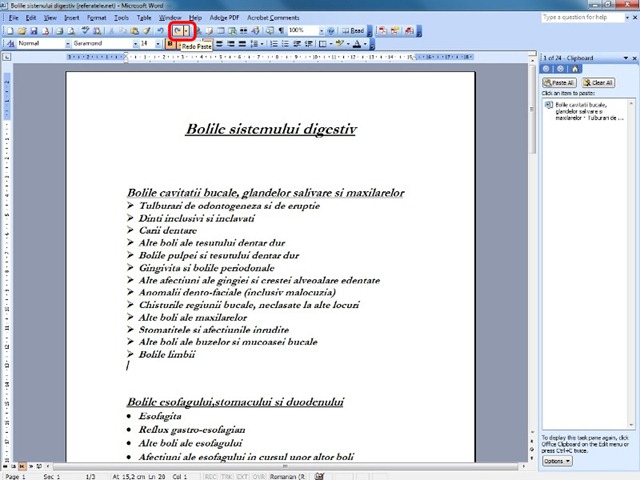
キャンセルした注文を機能で復元したい場合 元に戻す、関数が使用されます やり直し (対応するボタンを押すか、関連するリストから特定のアクションを選択するか、オプションを選択します) やり直し メニューから 編集)。
以前の注文を繰り返すには、オプションが使用されます 繰り返す メニューの 編集。すべてのオブジェクトに類似 Windows そして窓の中の物体 書類 コンテキスト メニューがそれらに関連付けられており、右側のボタンからアクセスできます。 ねずみを使用すると、一部の編集操作を迅速に実行できます。たとえば、テキストでは、フォントの変更、段落の書式設定、またはさまざまな種類のリストの構成が可能になります。テキスト領域がマークされている場合 (テキスト ブロック)、コンテキスト メニュー オプションはコピーまたは移動操作を実行する方法の 1 つです。
テキストとは異なるタイプのオブジェクトが存在するという事実に注意してください。 – 画像、グラフ、表 – これらは、上で説明したのと同じルールに従ってコピーまたは移動できます。グラフィック オブジェクトは、 クリック で編集できます ダブルクリック または 編集 – 物体 (グラフの線の太さやタイトルなど、特性を変更できます)。これらのオブジェクトにはコンテキスト メニューもあり、さまざまな操作や変更を迅速に実現できます。画像オブジェクトは削除、コピー、または移動できます。 クリップボード 同じオプションで クリア、 コピー、 カット そして後に提出された ペースト または 特殊貼り付け。この最後のオプションでは、コピー/移動するオブジェクトのタイプを選択できます。異なるアプリケーション間での転送も可能 Windows その形式を認識します。この技術はアプリケーション間の情報転送のために実装されました。 OLE (オブジェクトのリンクと埋め込み)。これにより、カプセル化されたオブジェクトを転送したアプリケーション内から、カプセル化されたオブジェクトを作成したアプリケーションを起動することで、そのオブジェクトを編集できるようになります。オブジェクト/要素の特殊なタイプの送信は、それを含むファイルへのリンクをドキュメント内に導入することです (リンクを貼り付けます)。
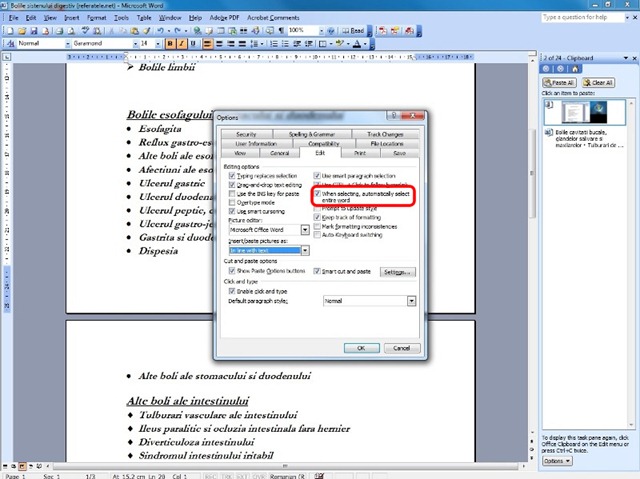
編集オプションは次から指定できます ツール – オプション – 編集。たとえば、スイッチがオンになっている場合、 単語の自動選択、マウスでテキスト領域を選択すると、マークは文字ごとではなく単語ごとに行われます。


あなたも興味があるかもしれません...
