


Lai kopētu un pārvietotu tekstu no viena dokumenta uz citu (iespējams citā lietojumprogrammā) vai pat tajā pašā dokumentā, varat izmantot Starpliktuveun pasūtījumus Izgriezt, Kopija un Pastā pieejams no izvēlnes Rediģēt, izmantojot rīkjoslas pogas Standarta vai no jebkura atlasītā bloka konteksta izvēlnes (atvērts ar peles labo pogu).
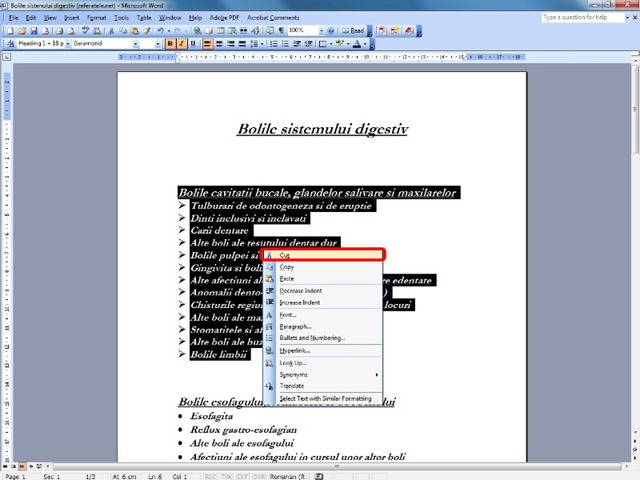
Kad tiks kopēti grafiskie elementi no citām lietojumprogrammām, ieteicams izmantot komandu Īpašā ielīmēšana pasūtījuma vietā PastāApvidū
Tekstu var kopēt vai pārvietot vienā dokumentā, izmantojot abus Starpliktuve-, kā arī pārvietojoties tieši ar peli. Tādējādi atlasīto tekstu var pārvietot, velkot to uz jauno pozīciju, un kopēt, turot nospiestu taustiņu CTRL piespiediet un pabīdiet to jaunajā pozīcijā. Jāņem vērā, ka tādas pašas darbības ir jāveic gadījumā, ja vēlaties kopēt vai pārvietot grafisko elementu. Ja lietotājs vēlas atcelt iepriekšējo pasūtījumu, viņš izmantos funkciju Atsaukt, caur kuru var veikt pēdējās ar dokumentu veiktās darbības. Atceļamā darbība tiks atlasīta no pogas slēptā saraksta Atsaukt. Lai atceltu pēdējo pasūtījumu, varat nospiest pogu Atsaukt vai atlasiet opciju Atsaukt (CTRL+Z) no izvēlnes RediģētApvidū
Ja vēlaties atjaunot iepriekš atceltu pasūtījumu, izmantojot funkciju Atsaukt, funkcija tiks izmantota Atkārtoti (nospiežot atbilstošo pogu, izvēloties noteiktu darbību no saistītā saraksta vai izvēloties opciju Atkārtoti no izvēlnes Rediģēt).
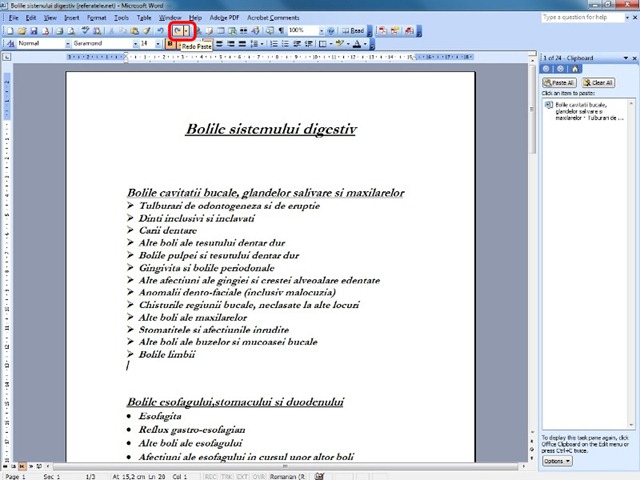
Lai atkārtotu iepriekš veiktu pasūtījumu, tiks izmantota opcija Atkārtojiet no izvēlnes Rediģēt. Analogs visiem objektiem Windows un priekšmeti logā dokumentu ar tiem ir saistītas kontekstuālās izvēlnes, kurām var piekļūt ar pogu pa labi no pele, kas ļauj ātri izpildīt dažas rediģēšanas darbības. Piemēram, tekstā būs iespējams mainīt fontu, formatēt rindkopu vai konfigurēt dažāda veida sarakstus. Ja ir atzīmēts teksta apgabals (teksta bloks), konteksta izvēlnes opcijas ir viens no veidiem, kā veikt kopēšanas vai pārvietošanas darbības.
Mēs atzīmējam faktu, ka objekti ir cita veida nekā teksts – attēli, grafiki, tabulas – tos var kopēt vai pārvietot saskaņā ar tiem pašiem noteikumiem, kas aprakstīti iepriekš. Grafisku objektu var atlasīt ar a noklikšķināt un to var rediģēt ar veiciet dubultklikšķi vai Rediģēt – Objekts (tā raksturlielumus var mainīt, piemēram, līniju biezumu un nosaukumus grafikā). Šiem objektiem ir arī kontekstuālās izvēlnes, kas ļauj ātri realizēt dažādas operācijas un modifikācijas. Attēla objektu var izdzēst, kopēt vai pārvietot uz to Starpliktuve ar tām pašām iespējām Noskaidrot, Kopija, Izgriezt un vēlāk iesniegts ar Pastā vai Īpašā ielīmēšana. Šī pēdējā opcija ļauj izvēlēties kopējamā/pārvietojamā objekta veidu. Pārsūtīšanu var veikt arī starp dažādām lietojumprogrammām Windows kas atpazīst šo formātu. Tehnika tika ieviesta informācijas pārsūtīšanai starp lietojumprogrammām OLE (Objektu saistīšana un iegulšana), kas nodrošina iespēju rediģēt iekapsulētu objektu, palaižot lietojumprogrammu, kas to izveidoja no lietojumprogrammas, kurā tas tika pārsūtīts. Īpašs objekta/elementa iesniegšanas veids ir saites ievadīšana uz failu, kurā tas atrodas dokumentā (Ielīmēt saiti).
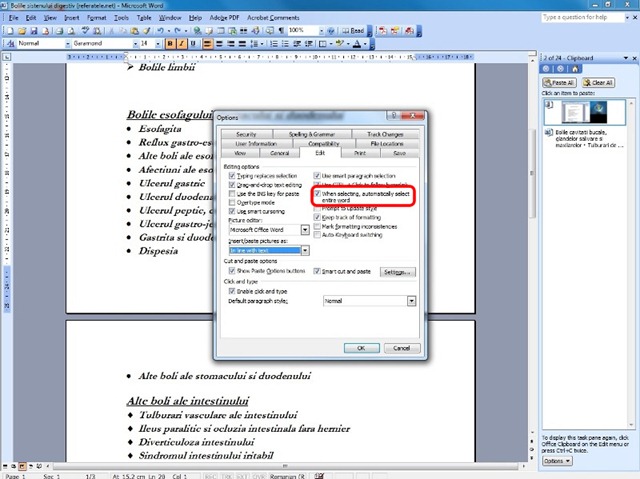
Rediģēšanas opcijas var norādīt no Instrumenti – Iespējas – Rediģēt. Piemēram, ja slēdzis ir aktivizēts Automātiska vārdu izvēle, atlasot teksta apgabalu ar peli, atzīmēšana tiks veikta vārdu pa vārdam, nevis burtu pa burtam.


Iespējams, jūs interesē arī...
