


열어야 하는 경우 작업 관리자-ul PE 컴퓨터 직장이나 컴퓨터, 웹룸 또는 공공장소(학교 또는 도서관) 중지하려면 프로세스나는 의심스럽다(아니면). 시스템을 차단하다 아니면 Windows 탐색기를 다시 시작하세요. 비활성화되어 있음을 발견합니다(대개 네트워크 관리자, 그러나 그것이 또한 하나의 결과라는 것도 배제되지 않습니다. 바이러스의), 작업 관리자 활성화 도구 그것은 O입니다 무료 솔루션 그리고 당신을 위해 가까이에
작업 관리자 활성화 도구 그것은 그 이름에서 알 수 있듯이, o 프리웨어 유틸리티 그게 도움이 된다 Windows 사용자 ~에 반응성 작업 관리자-ul (비활성화된 경우) 또는 필요할 때 비활성화합니다(예: 개인용 컴퓨터, 실행할 때 제한 신청 또는 액세스 시간 예약 다른 사용자(대개 어린이)를 위해 또는 귀하가 활성화한 경우 자녀 보호 -ul). 이 응용 프로그램은 사용하기 매우 쉽고 간단한 인터페이스, 두 개의 버튼(작업 관리자 활성화용 버튼과 비활성화용 버튼)이 있습니다.
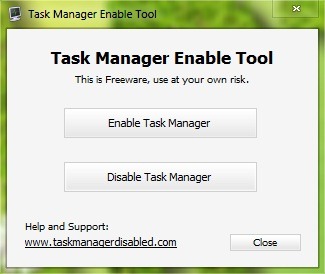
작업 관리자를 비활성화하거나 활성화하려면, 응용 프로그램은 관리자 권한으로 실행되어야 했습니다. 비활성화한 후 마우스 오른쪽 버튼을 클릭하여 변경 사항이 적용되었는지 확인할 수 있습니다. Windows 작업 표시 줄 (메뉴를 표시하기 위해). 또한 키 조합을 사용하여 작업 관리자를 열려고 하면 작업 관리자가 비활성화됩니다. Ctrl+alt+del.
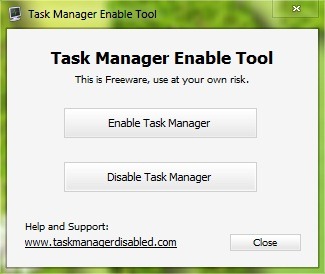
작업 관리자 활성화 도구는 원칙에 따라 작동합니다. 값 재설정 기입 TaskMgr 비활성화 ~에 시스템 레지스터, 그리고 그것은 Windows Vista 및 Windows 7과 호환 가능, 두 버전 모두 32 될 뿐만 아니라 64. 이 응용 프로그램은 Windows XP에서 테스트되지 않았습니다.
스텔스 설정 – Windows에서 작업 관리자를 빠르게 활성화 또는 비활성화하는 방법


당신은 또한에 관심이있을 수 있습니다 ...
