


Wer es gewohnt ist, nutzt viel viele Anwendungen gleichzeitig Ich weiß genau, wie lange es dauert, alle diese Anwendungen vor einer zu schließen neu starten oder wenn sie nicht mehr benötigt werden. Meistens verzichtet er darauf, jeden Antrag einzeln zu schließen und verlässt ihn das Betriebssystem um dies für sie zu tun (Neustart/Herunterfahren erzwingen), aber das kann die betreffenden Anwendungen „verärgern“ und bald müssen sie es auch tun neu installieren (Dies, nachdem sie sein werden deinstalliert und sie werden gereinigt Registrierung). Um dies zu verhindern und das „Ritual“ des Schließens der zu einem bestimmten Zeitpunkt auf dem System laufenden Programme zu vermeiden, ist Folgendes erforderlich Alle schließen.
Alle schließen ist eine kleine Anwendung, die Keine Installation erforderlich, und das mit einem einzigen Klick absolut alle gerade laufenden Programme schließt.
Wie verwende ich „Alle schließen“?
- Downloadati Archivieren Sie es über den Link unten und extrahieren Sie dann die Datei .exe (Es wird empfohlen, eines aufzubewahren Abkürzung davon auf dem Desktop ablegen und die Datei an einem anderen Ort speichern).
Klicken Sie mit der rechten Maustaste auf die Anwendungsverknüpfung und wählen Sie Eigenschaften.

Fügen Sie auf der Registerkarte „Verknüpfung“ hinzu -x=”Explorer.exe” daneben rechts Ziel (Andernfalls schließen Sie einschließlich Explorer.exe wenn Sie die Anwendung „Alle schließen“ verwenden möchten) und klicken Sie auf OK.
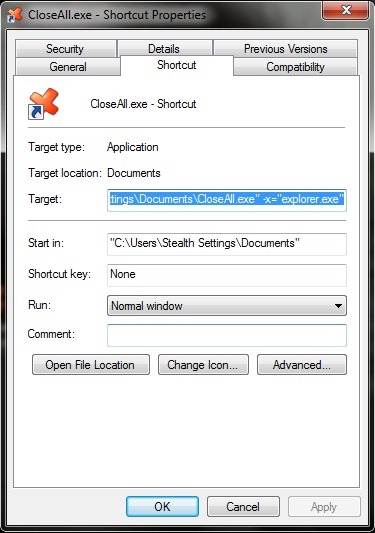
Wenn Sie nicht möchten, dass bestimmte Anwendungen zusammen mit den anderen geschlossen werden, fügen Sie sie nach explorer.exe hinzu und trennen Sie sie durch „|.“ Zum Beispiel -x=”explorer.exe|winamp.exe|yahoomessenger.exe”.
Ziehen Sie dann die Verknüpfung hinein Startmenü oder Taskleiste (Wenn Sie verwenden Windows 7), um sicherzustellen, dass Sie die Bewerbung immer zur Hand haben.

Laden Sie Close All.zip herunter
Credit @NTWind Software, www.ntwind.com
Hinweis: Die Verwendung von „Alle schließen“ ist so, als ob die Anwendungen mithilfe des „x“ in der oberen rechten Ecke geschlossen würden. Alle schließen schließt sogar mehrere Instanzen derselben Anwendung. Wir empfehlen, die Anwendung unmittelbar nach „Einstellungen“ zu testen, um nicht mit „Überraschungen“ aufzuwachen (bei Unachtsamkeit möglich).


Vielleicht interessieren Sie sich auch für...

6 Gedanken zu “Schließen Sie alle Windows -Anwendungen mit einem einzigen Klick”