

Jeg tror, at iCloud er den største fordel, der adskiller Apple fra andre enheds- og softwareproducenter. Ejere af iPhone, iPad, Mac, MacBook og Apple Watch kan holde alle deres enheder synkroniseret med hinanden via iCloud-kontoen. Apple ID. I denne vejledning lærer du, hvordan du kan se adgangskoderne til de Wi-Fi-netværk, som du har været tilsluttet (eller er tilsluttet).
Ud over dokumenter, billeder og videoer, beskeder, mail, noter, filer og mange andre, gemmes adgangskoderne til de Wi-Fi-netværk, som vi har forbindelse til med en enhed, også i iCloud. Så hvis vi tager på hotel og forbinder fra iPhone til et trådløst netværk med adgangskoden, vil både iPad og M/imacBook automatisk oprette forbindelse til det netværk uden at skulle indtaste adgangskoden. Netværksadgangskoden blev gemt i iCloud, da iPhone først blev tilsluttet. Betingelsen er, at vi har den samme Apple ID-konto på alle enheder og har iCloud-synkronisering aktiv.
I en nylig tutorial viste jeg hvordan du kan se Wi-Fi-adgangskoderne for de forbindelser, der er gemt på iPhone eller iPad. Denne vejledning hjælper dig med at finde og se på din MacBook adgangskoderne til de Wi-Fi-netværk, du har oprettet forbindelse til på din iPhone eller iPad. Du kan selvfølgelig også se adgangskoden til de Wi-Fi-netværk, som MacBook eller Mac var eller er forbundet til.
Sådan ser du på din MacBook adgangskoderne til de Wi-Fi-netværk, som den er eller har været forbundet til
Apple har udviklet Keychain Access som administrator af adgangskoder, certifikater og legitimationsoplysninger. Alle autentificeringsdata fra websteder, Wi-Fi-netværk og andre sikre forbindelser med bruger og adgangskode gemmes i denne adgangskodemanager. I Keychain Access iCloud-legitimationsoplysninger er også synkroniseret. Med andre ord, hvis du opretter forbindelse til et trådløst netværk fra din iPhone eller iPad, vil du i Keychain Access på din Mac finde adgangskoden til det Wi-Fi-netværk.
åben Keychain Access på Mac skal du vælge iCloud i venstre bjælke, og derefter skrive navnet på det Wi-Fi-netværk, som du vil finde adgangskoden til, i søgefeltet.
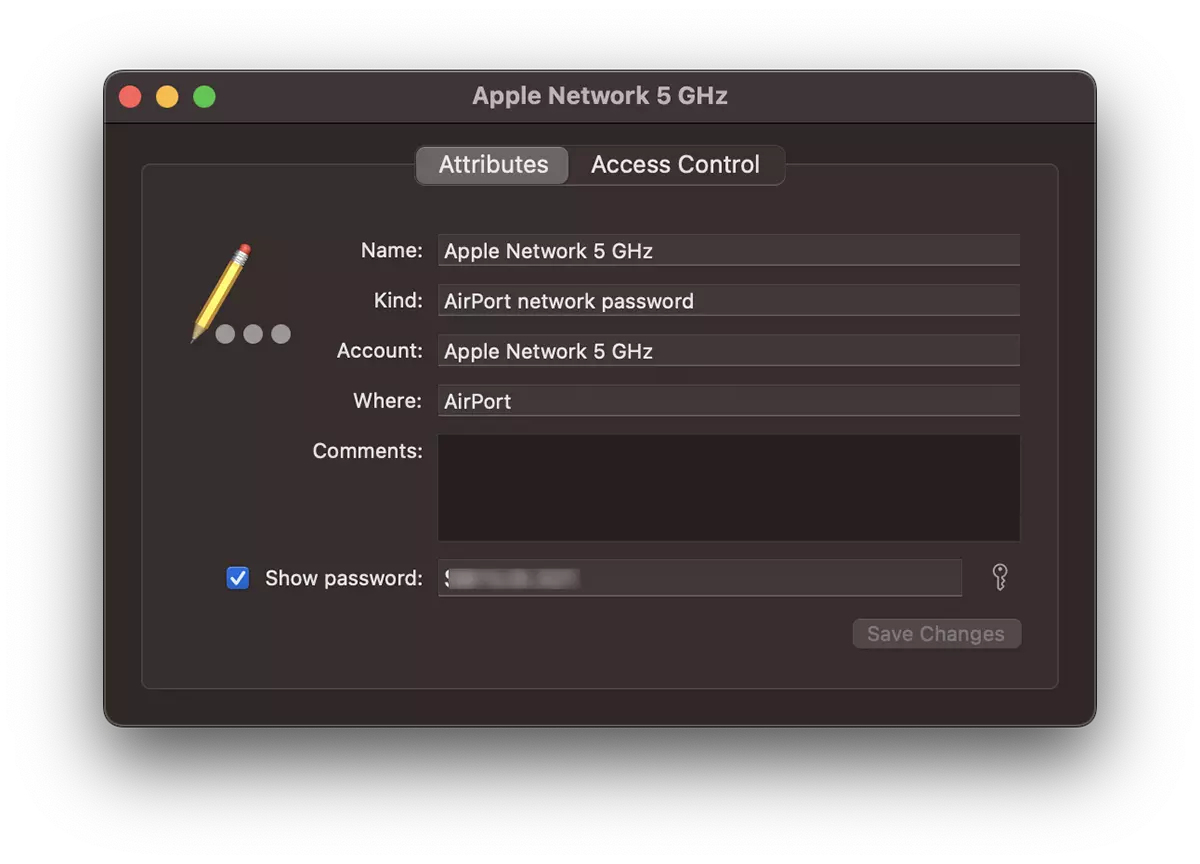
I mit scenarie vil jeg finde ud af adgangskoden til at oprette forbindelse til et Wi-Fi-netværk kaldet: Apple Network 5GHz.
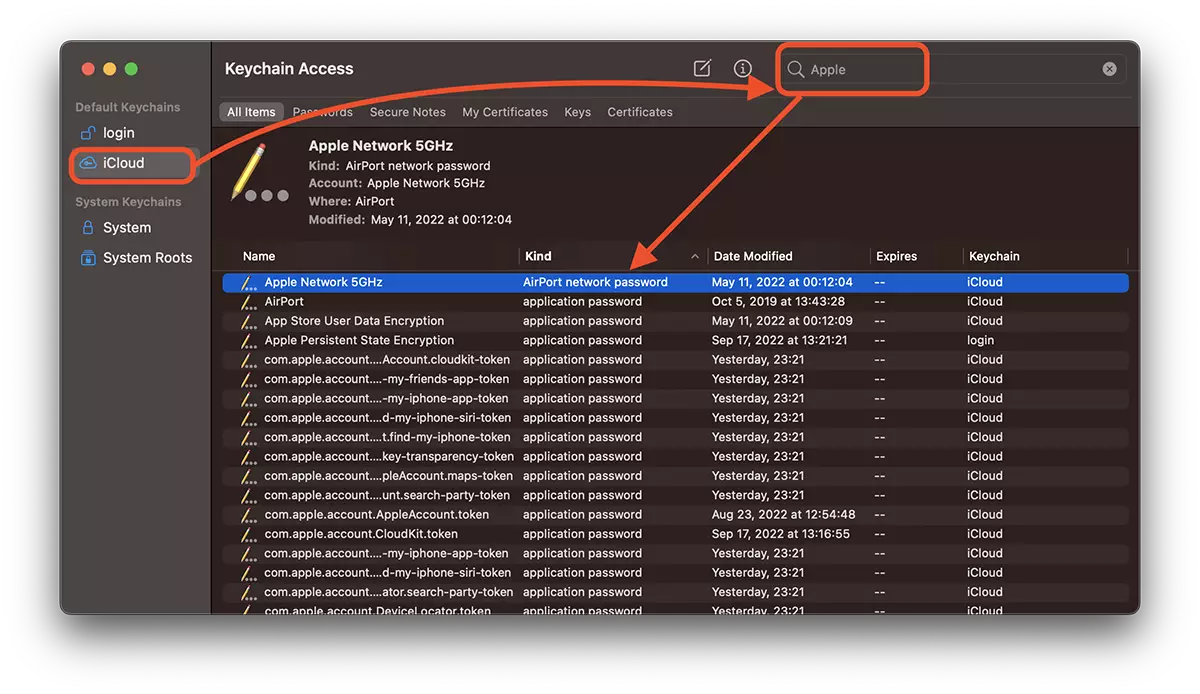
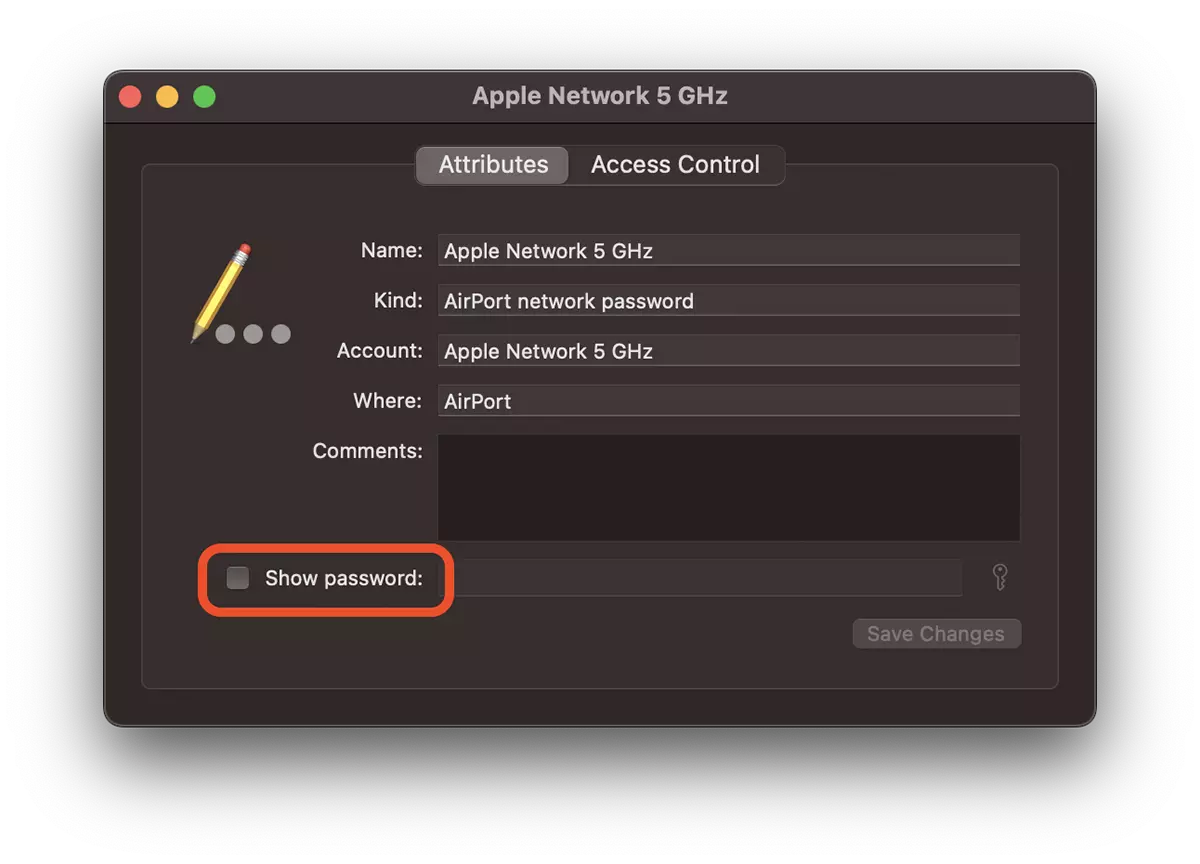
Dobbeltklik på navnet på det netværk, som vi ønsker at se adgangskoden til, og derefter i den næste bifam-dialogboks “Show password:”.
En dialogboks åbnes, hvor du skal indtaste adgangskoden for systembrugeren på macOS.
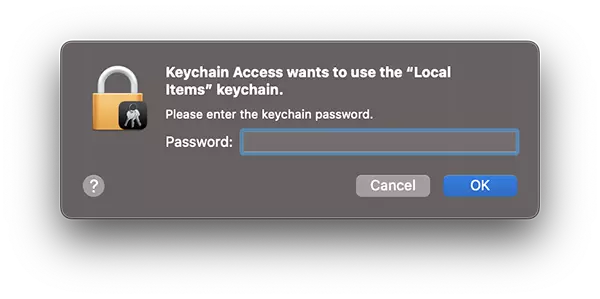
Klik “OK” og adgangskoden til Wi-Fi-netværket bliver synlig og kan kopieres.
Som jeg sagde før, finder du i Keychain Access også adgangskoderne til de Wi-Fi-netværk, du har oprettet forbindelse til fra din iPhone eller iPad. Også i Keychain Access kan du finde de legitimationsoplysninger, der bruges til godkendelse på onlinebutikker eller websteder. Selvstudiet er lavet på macOS Ventura.


Du kan også være interesseret i...
