

Я вважаю, що iCloud є головною перевагою, яка відрізняє Apple від інших виробників пристроїв і програмного забезпечення. Власники iPhone, iPad, Mac, MacBook, Apple Watch можуть синхронізувати всі свої пристрої один з одним через обліковий запис iCloud. Apple ID. У цьому посібнику ви дізнаєтесь, як переглянути паролі мереж Wi-Fi, до яких ви підключилися (або підключені).
Крім документів, фотографій і відео, повідомлень, листів, нотаток, файлів і багатьох інших, в iCloud також зберігаються паролі мереж Wi-Fi, до яких ми підключилися за допомогою пристрою. Отже, якщо ми йдемо в готель і підключаємося з iPhone до бездротової мережі за допомогою пароля, iPad і M/imacBook автоматично підключаться до цієї мережі без необхідності вводити пароль. Пароль мережі було збережено в iCloud під час першого підключення iPhone. Умова полягає в тому, що у нас є однаковий обліковий запис Apple ID на всіх пристроях і активна синхронізація iCloud.
У нещодавньому підручнику, який я показав як можна переглянути паролі Wi-Fi підключень, збережені на iPhone або iPad. Цей посібник допоможе вам знайти та переглянути на вашому MacBook паролі мереж Wi-Fi, до яких ви підключилися на своєму iPhone або iPad. Звичайно, ви також можете побачити паролі мереж Wi-Fi, до яких був або підключений MacBook чи Mac.
Як переглянути на вашому MacBook паролі мереж Wi-Fi, до яких він підключений або був підключений
Apple розробила Keychain Access як менеджер паролів, сертифікатів і облікових даних. Усі дані автентифікації з веб-сайтів, мереж Wi-Fi та інших безпечних з’єднань із користувачем і паролем зберігаються в цьому менеджері паролів. в Keychain Access Облікові дані iCloud також синхронізуються. Іншими словами, якщо ви підключаєтеся до бездротової мережі зі свого iPhone або iPad, у Keychain Access на вашому Mac ви знайдете пароль цієї мережі Wi-Fi.
ВІДЧИНЕНО Keychain Access на Mac виберіть iCloud на лівій панелі, а потім у полі пошуку введіть назву мережі Wi-Fi, для якої ви хочете знайти пароль.
У моєму сценарії я хочу дізнатися пароль для підключення до мережі Wi-Fi під назвою: Apple Network 5GHz.
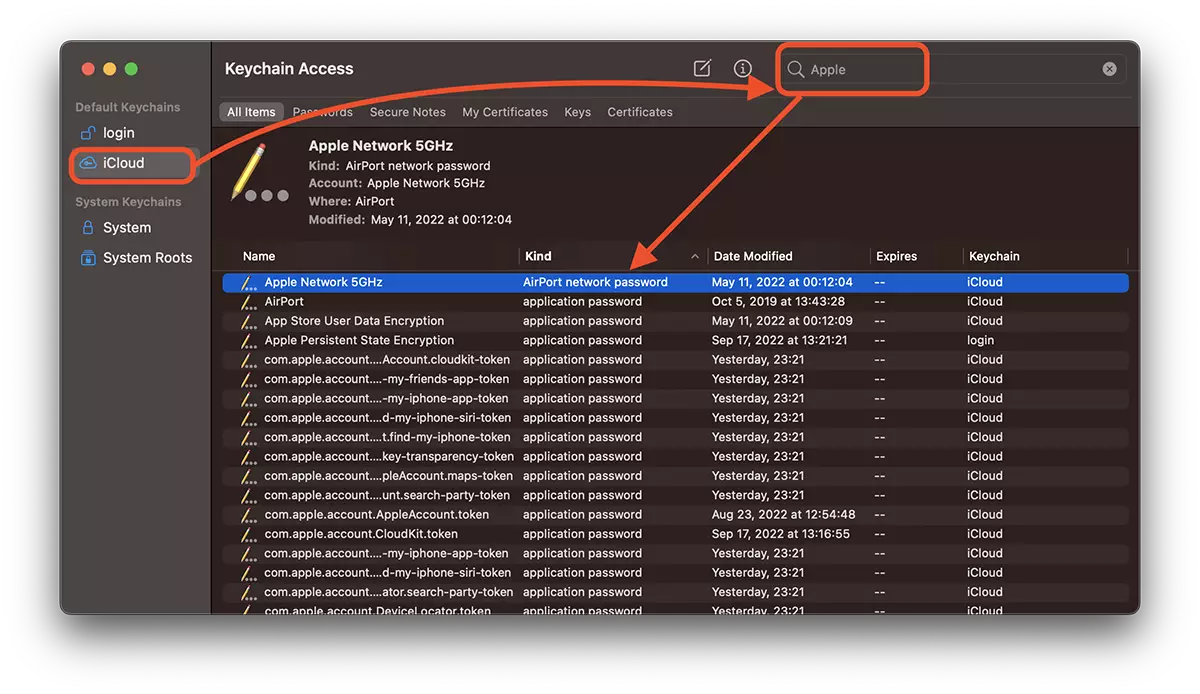
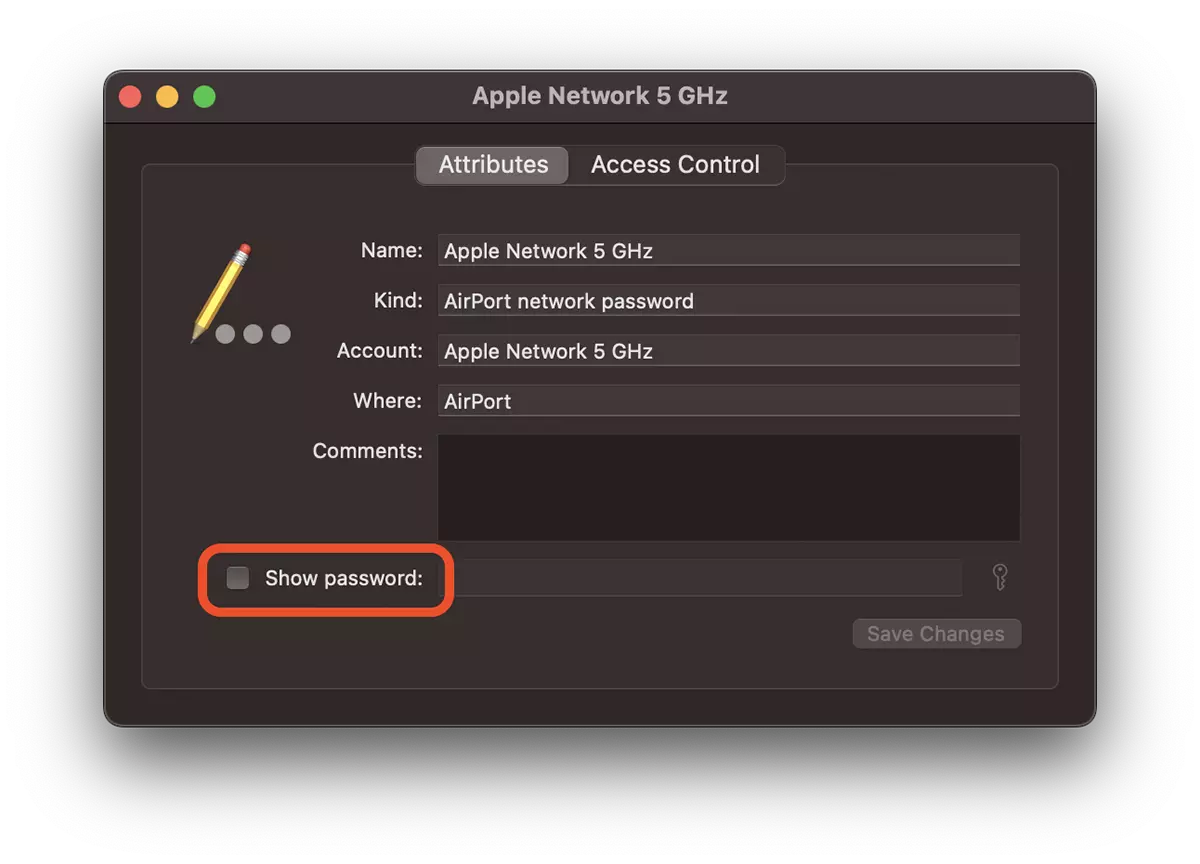
Двічі клацніть назву мережі, для якої ми хочемо побачити пароль, а потім у наступному діалоговому вікні bifam “Show password:”.
Відкриється діалогове вікно, в якому потрібно ввести пароль користувача системи на macOS.
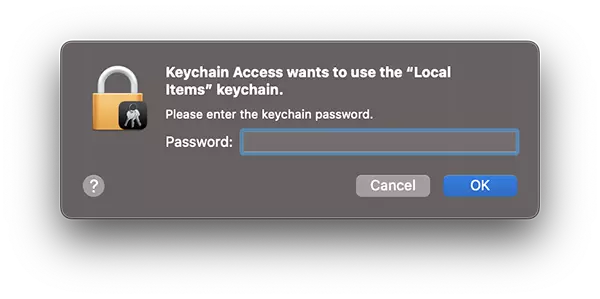
Клацати “Добре” і пароль мережі Wi-Fi стане видимим і його можна скопіювати.
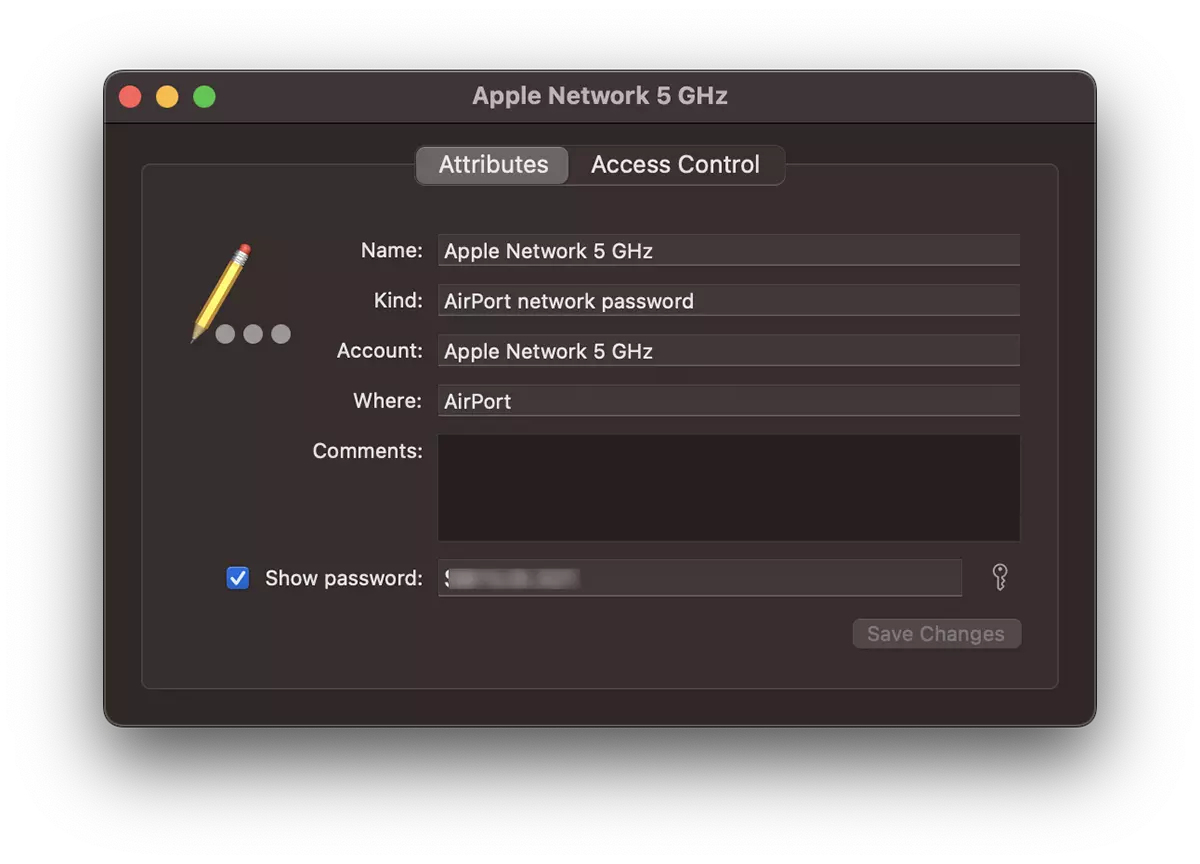
Як я вже говорив раніше, у Keychain Access ви також знайдете паролі мереж Wi-Fi, до яких ви підключилися зі свого iPhone або iPad. Також у Keychain Access можна знайти облікові дані, які використовуються для автентифікації в онлайн-магазинах або на веб-сайтах. Підручник створено на macOS Ventura.


Вас також може зацікавити...
