

Mielestäni iCloud on tärkein etu, joka erottaa Applen muista laite- ja ohjelmistovalmistajista. iPhonen, iPadin, Macin, MacBookin ja Apple Watchin omistajat voivat pitää kaikki laitteensa synkronoituna keskenään iCloud-tilin kautta. Apple ID. Tässä opetusohjelmassa opit, kuinka näet niiden Wi-Fi-verkkojen salasanat, joihin olet muodostanut yhteyden (tai olet yhteydessä).
Asiakirjojen, valokuvien ja videoiden, viestien, sähköpostin, muistiinpanojen, tiedostojen ja monien muiden lisäksi iCloudiin tallennetaan myös niiden Wi-Fi-verkkojen salasanat, joihin laitteella yhdistettiin. Joten jos menemme hotelliin ja muodostamme yhteyden iPhonesta langattomaan verkkoon salasanalla, sekä iPad että M/imacBook muodostavat automaattisesti yhteyden kyseiseen verkkoon ilman salasanaa. Verkon salasana tallennettiin iCloudiin, kun iPhone yhdistettiin ensimmäisen kerran. Edellytyksenä on, että meillä on sama Apple ID -tili kaikilla laitteilla ja iCloud-synkronointi on aktiivinen.
Äskettäisessä opetusohjelmassa, jonka näytin kuinka näet iPhoneen tai iPadiin tallennettujen yhteyksien Wi-Fi-salasanat. Tämä opetusohjelma auttaa sinua löytämään ja näkemään MacBookissa niiden Wi-Fi-verkkojen salasanat, joihin olet muodostanut yhteyden iPhonellasi tai iPadillasi. Voit tietysti nähdä myös niiden Wi-Fi-verkkojen salasanat, joihin MacBook tai Mac oli tai on yhdistetty.
Kuinka nähdä MacBookissa niiden Wi-Fi-verkkojen salasanat, joihin se on tai on yhdistetty
Apple on kehittänyt Keychain Access salasanojen, sertifikaattien ja valtuustietojen ylläpitäjänä. Kaikki todennustiedot verkkosivustoilta, Wi-Fi-verkoista ja muista suojatuista yhteyksistä käyttäjän ja salasanan kanssa tallennetaan tähän salasananhallintaan. sisään Keychain Access Myös iCloud-tunnistetiedot synkronoidaan. Toisin sanoen, jos muodostat yhteyden langattomaan verkkoon iPhonellasi tai iPadillasi, Macin Keychain Accessissa löydät kyseisen Wi-Fi-verkon salasanan.
avata Keychain Access Macissa, valitse vasemmasta palkista iCloud ja kirjoita sitten hakukenttään sen Wi-Fi-verkon nimi, jonka salasanan haluat löytää.
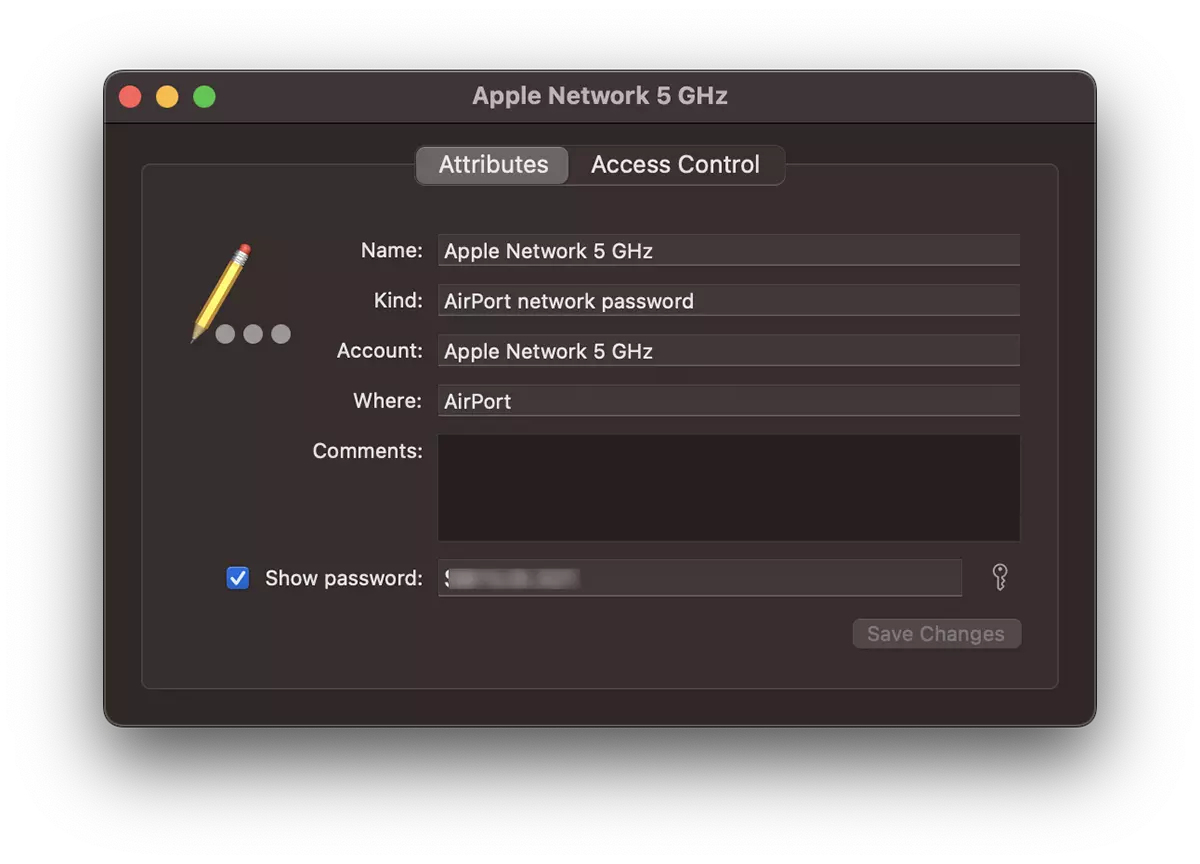
Omassa skenaariossani haluan selvittää salasanan muodostaaksesi yhteyden Wi-Fi-verkkoon nimeltä: Apple Network 5GHz.
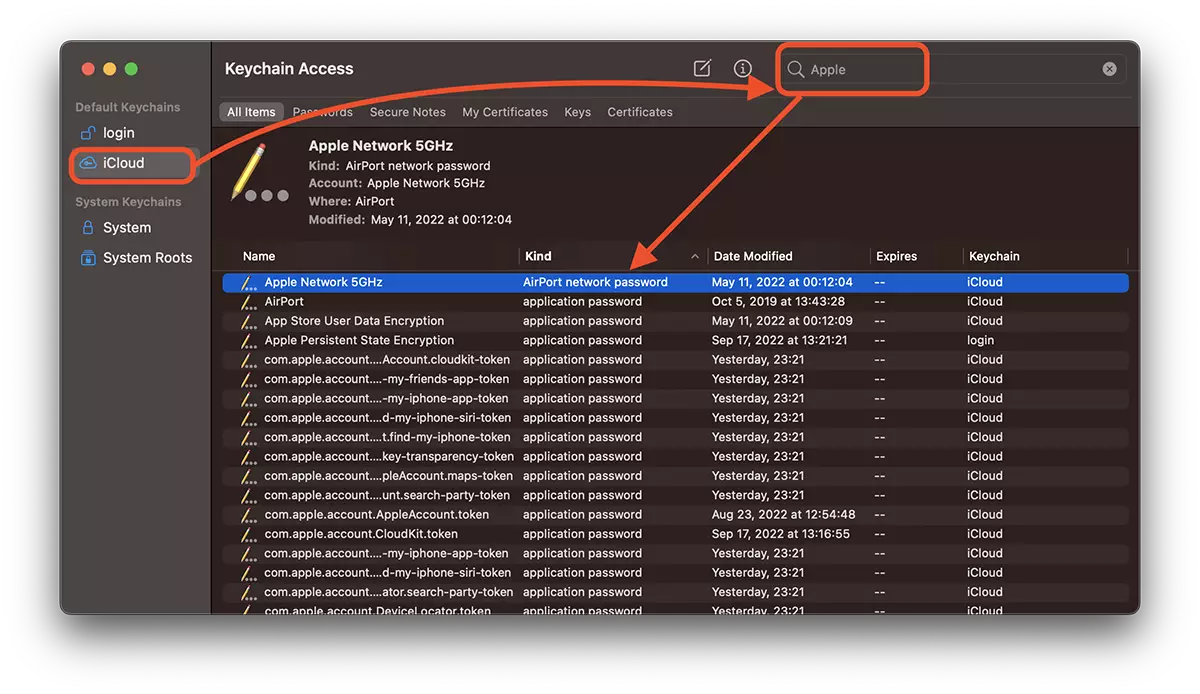
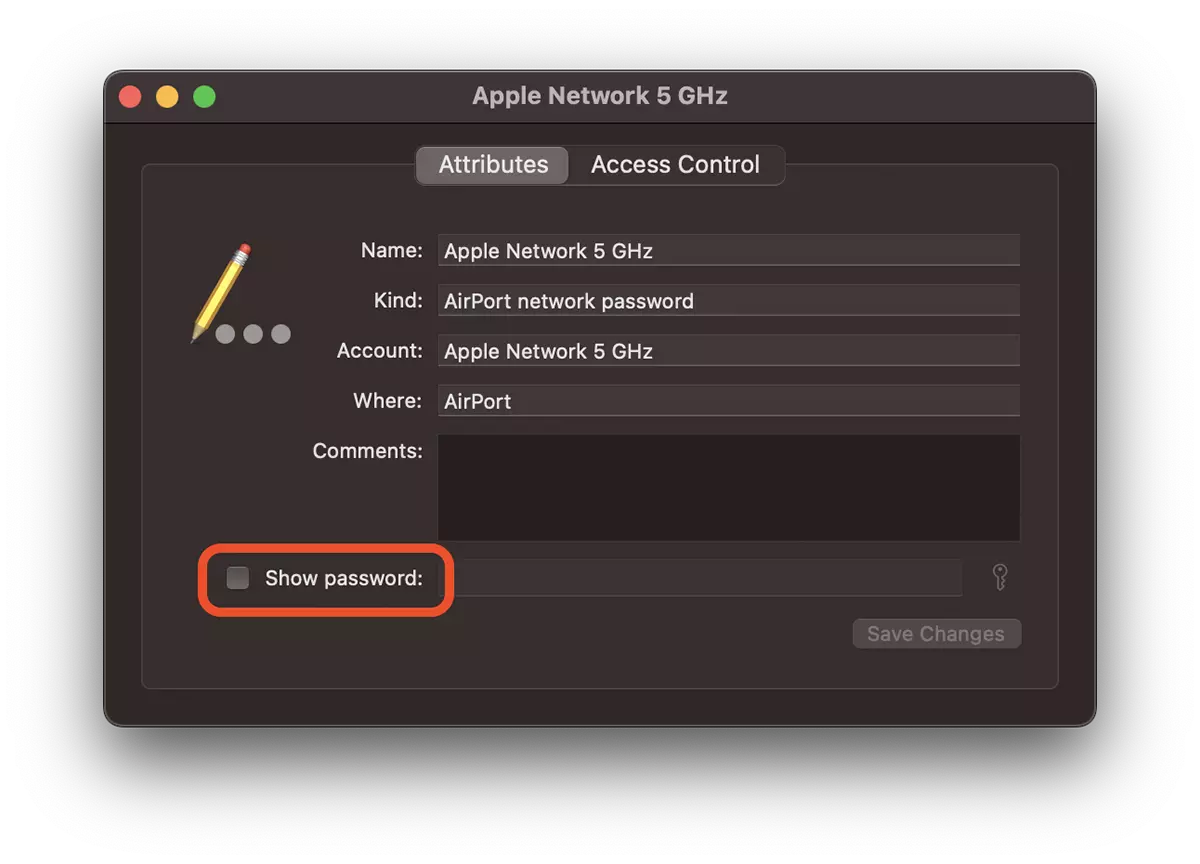
Kaksoisnapsauta sen verkon nimeä, jonka salasanan haluamme nähdä, ja sitten seuraavassa bifam-valintaikkunassa “Show password-”.
Näyttöön tulee valintaikkuna, johon sinun on syötettävä järjestelmän käyttäjän salasana macOS:ssä.
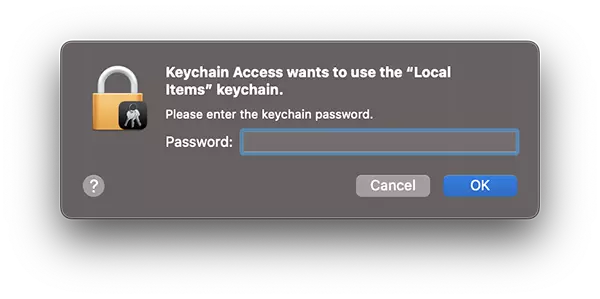
Napsauttaa “Hyvä” ja Wi-Fi-verkon salasana tulee näkyviin ja se voidaan kopioida.
Kuten aiemmin sanoin, Keychain Accessista löydät myös niiden Wi-Fi-verkkojen salasanat, joihin olet muodostanut yhteyden iPhonellasi tai iPadillasi. Myös Keychain Accessista löydät kirjautumistiedot, joita käytetään todentamiseen verkkokaupoissa tai verkkosivustoilla. Opetusohjelma on tehty macOS Venturalla.


Saatat olla kiinnostunut myös...
