


Quando finiamo di lavorare sul computer o sul laptop e vogliamo chiuderlo completamente mantenendo aperte le applicazioni e i documenti, l'opzione Ibernazione è la più appropriata. È utile sapere come aggiungere l'opzione Ibernazione al menu Alimentazione in Windows 8.
Molti utenti Windows dipendono dall'opzione di Ibernazione, al quale, molto probabilmente, da allora si sono abituati Windows XP. Questo salva documenti E applicazioni aperte PE Disk duro e chiude il computer, consentendo all'utente di continuare a lavorare da dove aveva interrotto, senza dover attendere che il sistema lo faccia stivale o per riaprire le domande e i documenti necessari.
In Windows 8, per impostazione predefinita, l'opzione Ibernazione mancante da il menu Alimentazione, solo questo visualizzato Sonno, Fermare E Ricomincia.

Desi Sonno fa più o meno la stessa cosa di Hibernate, ci sono alcune differenze significative tra i due, come consumo minimo della batteria per Hibernate o il fatto che quando usiamo Sleep, applicazioni e file sono aperti salvate in memorie e non sul disco rigido, e ciò potrebbe causare un'interruzione di corrente perdita di dati o altri autunno.
Come aggiungere la modalità di ibernazione al menu di accensione in Windows 8
Apri il menù Ciondolo e clicca sull'icona di ricerca (o usa la combinazione di tasti Windows + W), quindi digitare opzioni di alimentazione nel campo sotto Ricerca.
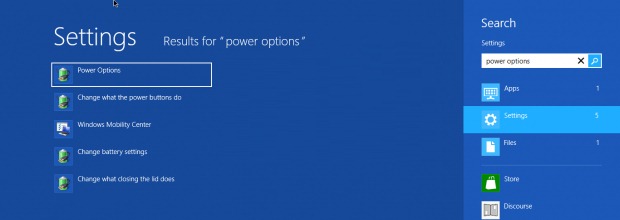
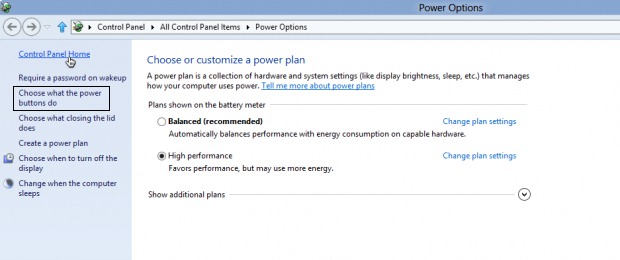
Fare clic su Power Options (il primo risultato visualizzato), e nella finestra aperta cliccare su Choose what the power button do.
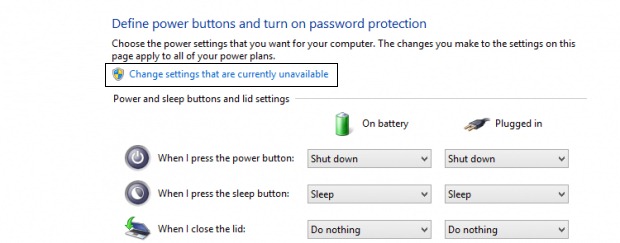
Quindi fare clic su Change settings that are currently unavailable.
Sub Impostazioni di spegnimento, spunta l'opzione Ibernazione (mostra nel menu Alimentazione)
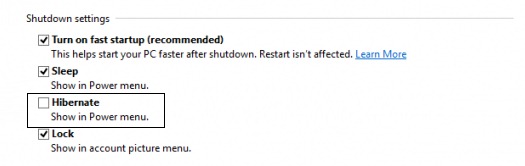
Fare clic su PE Salva le modifiche e il gioco è fatto, l'opzione Ibernazione apparirà nel menu Alimentazione.
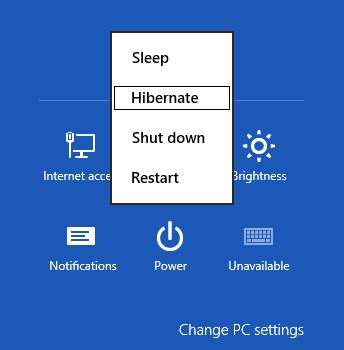
Impostazioni invisibili – Come aggiungere l'opzione Ibernazione nel menu di accensione di Windows 8


Potrebbe interessarti anche...

Un pensiero su “Come aggiungere in letargo nel menu di alimentazione in Windows 8”