

La prima caratteristica che risalta Windows 11 è quello nuovo Interfaccia grafica. Il pulsante di “Inizio” posizionato al centro della barra delle applicazioni (TaskBar) e il nuovo campo per i widget in cui sembra che Microsoft voglia promuovere le sue notizie e il flusso di notizie da MSN. Non l'ho ancora trovato come posso rimuovere i feed di notizie dai widget di Windows 11.
contenuto
Se non ho avuto molto successo con i Widget di Windows 11 e sinceramente li vedo un po' inutili nella versione attuale, per quanto riguarda il menù “Inizio“, Microsoft ne ha messi alcuni opzioni di personalizzazione interessante che aiuta molto gli utenti. Ad esempio, nel menu “Inizio” putem adauga cai de acces rapid (shortcuts) catre foldere precum: Download, Immagini, Film, Documenti, Rete (LAN), putem elimina din “Inizio” listele cu cele mai recente aplicatii instalate E cele mai recente fisiere accesate. Cea din urma optiune este foarte utila daca mai multe persoane au acces la acelasi calculator, iar ultima care persoana care l-a accesat nu doreste sa vada altcineva la ce anume s-a uitat prin calculator. Cunosc persoane care m-au intrebat cum pot sa sterga istoricul fisierelor accesate pe PC sau cum pot dezactiva perament optiunea de pastrare istoric al fisierelor accesate. “Recommended” files in Windows 11 Start Menu.
Come personalizziamo “Inizio” menu in Windows 11
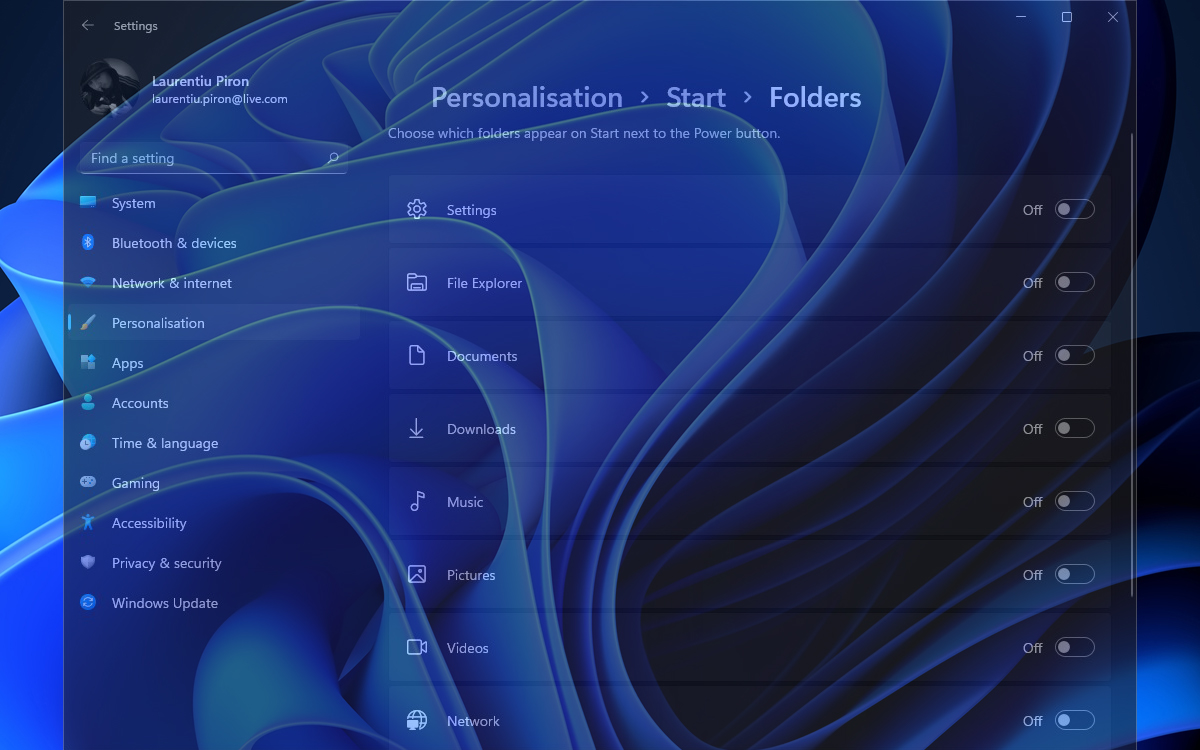
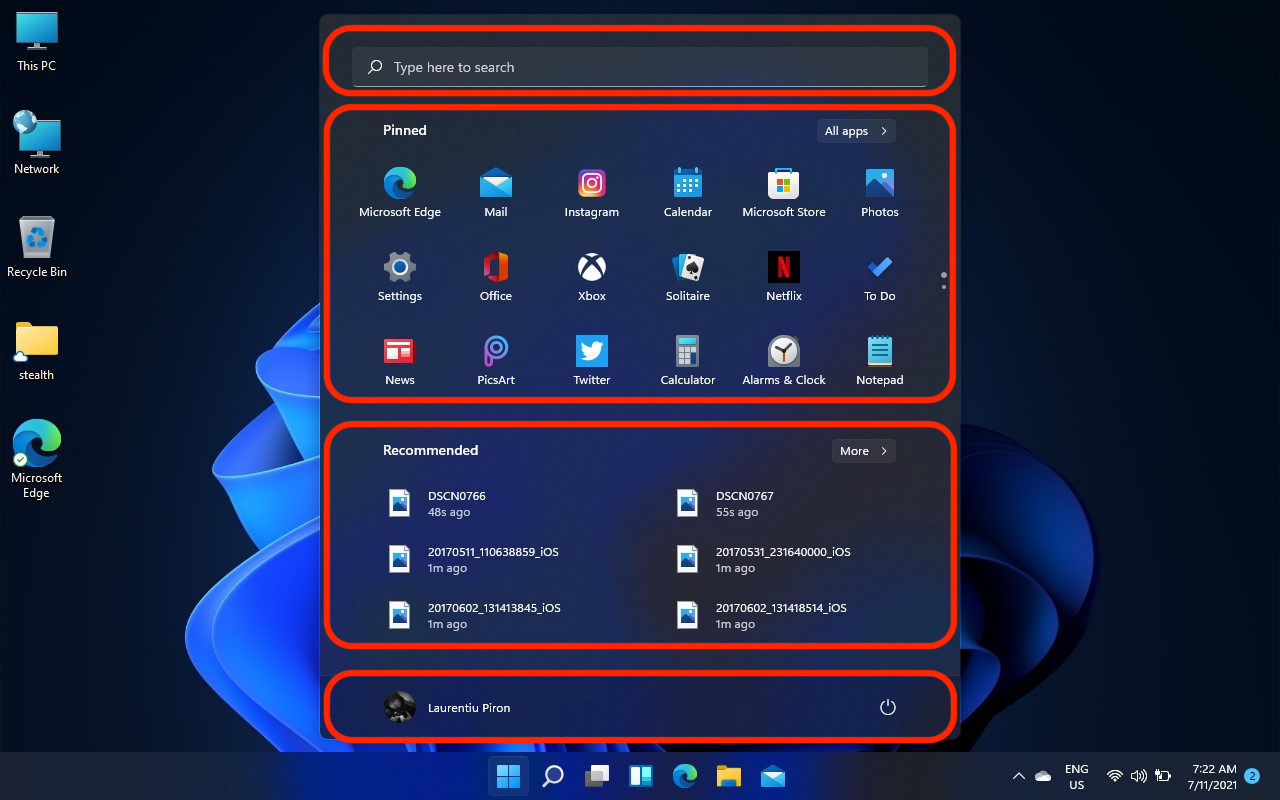
By default, meniul Start al Windows 11 este compus din patru zone. Bara de cautare (Search) in partea superioara, o zona pentru Applicazioni, una pentru cele mai recente fisiere accesate si o alta zona in partea inferioara pe care gasim l'utente del sistema e il pulsante Spegni.
Nel tentativo di rendere la modifica più visibile possibile, Microsoft ha eliminato in Windows 11 accesso rapido tramite collegamenti alle cartelle utente. Download, video, foto, documenti, musica. Se torniamo indietro nel tempo, Windows XP aveva queste cartelle per impostazione predefinita nel menu Start.
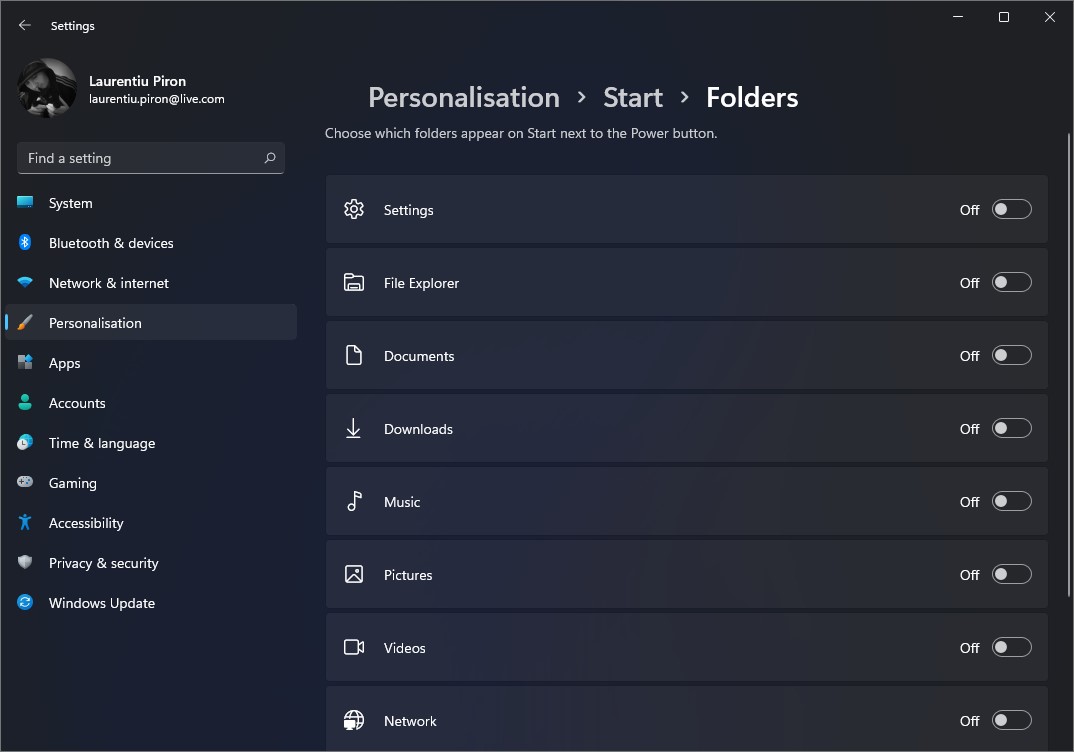
Fortunatamente, il menu Start di Windows 11 può essere completamente personalizzato. Possiamo scegliere quali applicazioni visualizzare nel menu, tramite un semplice “Spillo”, per rimuovere l'elenco degli ultimi file a cui si è effettuato l'accesso e per portare l'accesso rapido alle cartelle dell'utente nella barra inferiore di Start.
Come aggiungere cartelle utente al menu Start di Windows 11
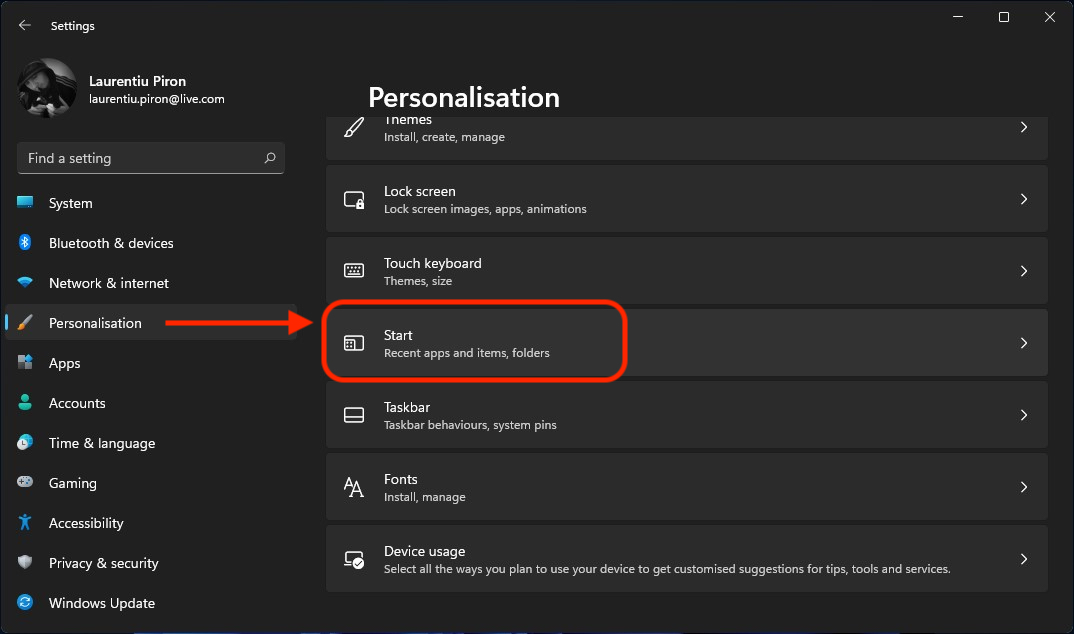
Impostazioni di personalizzazione del menu Start in Windows 11.
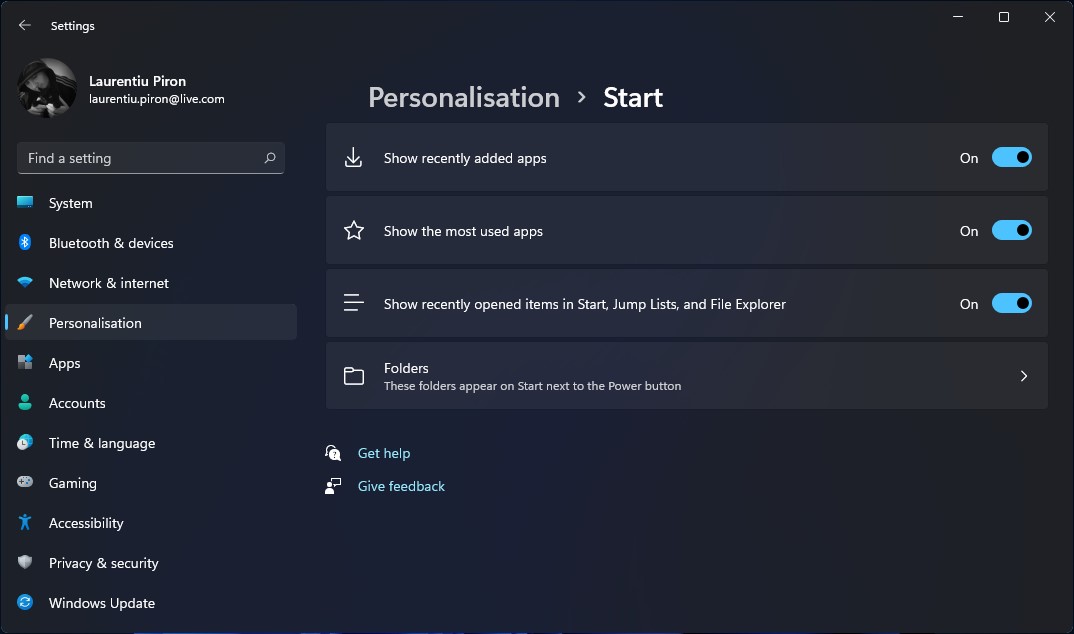
Aggiungi collegamento alle cartelle utente nel menu Start di Windows 11
Il risultato sarà un accesso rapido direttamente da Start alle cartelle che ci interessano. Inoltre, come si può vedere nell'immagine sopra, possiamo aggiungere scorciatoie e a “Impostazioni”.
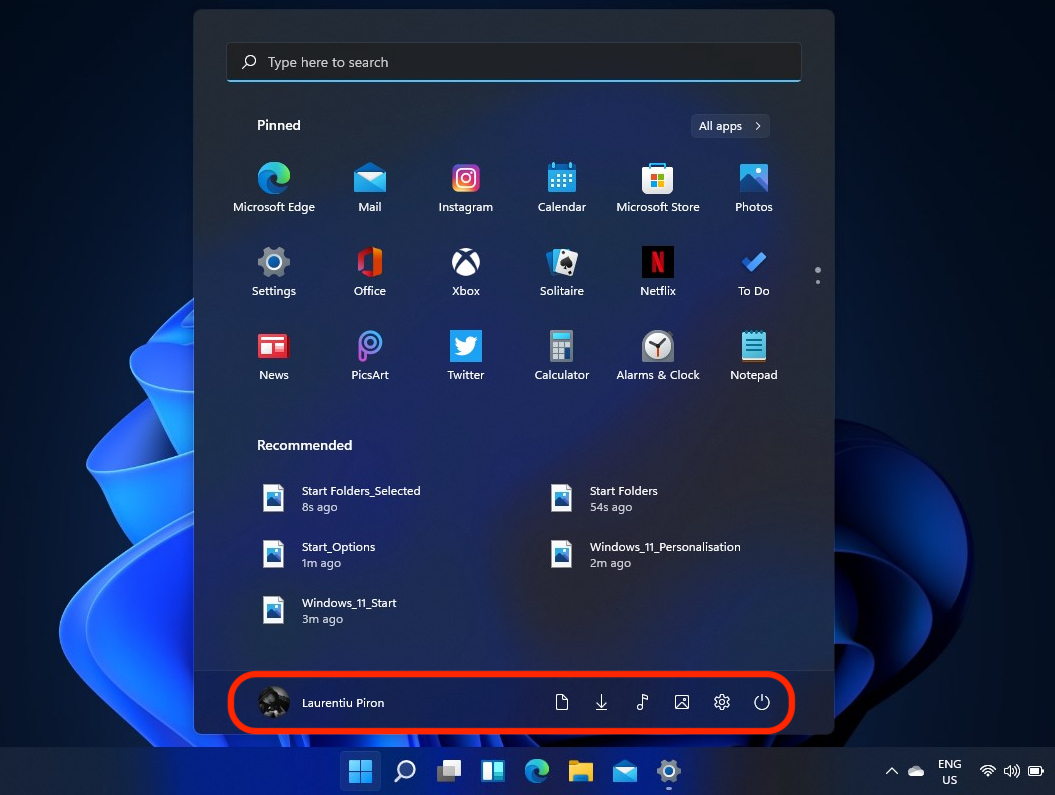
Penso che sarebbe stato meglio se sullo spazio occupato “Recommended” gli utenti possono scegliere uno, massimo due widget di interesse. Forse qualcosa cambierà fino alla versione finale di Windows 11.


Potrebbe interessarti anche...

Un pensiero su “Come personalizzare il menu Start in Windows 11 – File, applicazioni e cartelle aperte di recente”
come sempre, in questi articoli gli screenshot contengono inglese ((Beh, parliamo tutti inglese, bastardo. A chi è destinato?