

Un ghid foarte util dacă împarți calculatorul sau laptop-ul cu o altă persoană și din motive de confidențialitate vrei să dezactivezi afișarea fișierelor recente în File Explorer pe Windows 10.
File Explorer in Windows 10 differs in its default Home folder display from previous systems, replacing Libraries (Windows Vista and Windows 7) or This PC (Windows 8). È ancora possibile accedervi dal pannello di navigazione (lato sinistro). Nella cartella Home puoi trovare sia le cartelle preferite impostate dal sistema, sia le cartelle e i file a cui hanno avuto accesso di recente gli utenti.
Chiar dacă această caracteristică poate fi utilă pentru utilizatori, oferindu-le un acces rapid la fișierele și folderele recent utilizate, cei care împart frecvent computerul cu alții probabil vor dori să dezactiveze afișarea acestora în Home, pentru a-și proteja intimitatea.
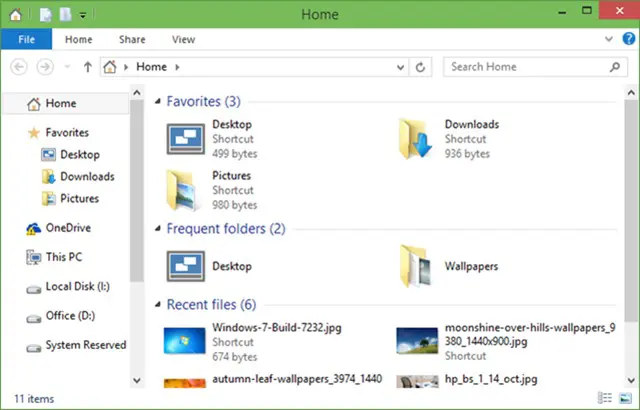
Come disattivare i file recenti in File Explorer su Windows 10
Una dintre metodele prin care poți dezactiva această afișare în File Explorer pe Windows 10 este să utilizezi proprietățile Taskbar and Start Menu, debifând opțiunea “Store and display recently opened items in the Start menu and the taskbar” il menu Start della scheda.
Imparentato: Come puoi verificare se qualcuno ha camminato nel tuo computer (Windows)
However, using this option, you will no longer be able to access recently opened folders and files from the Start Menu or Taskbar (jumplist). Se desideri disabilitare la loro visualizzazione solo nella cartella Home, ma puoi comunque accedervi dal menu Start o dalla barra delle applicazioni, segui le istruzioni di seguito (prima di utilizzare questo metodo, assicurati di eseguire un backup del registro o un punto di ripristino per tornare alle impostazioni di sistema predefinite):
1. Apri l'editor del Registro di sistema (digita “regedit” în Run și apasă Enter), apoi navighează către cheia:
HKEY_LOCAL_MACHINE\SOFTWARE\Microsoft\Windows\CurrentVersion\Explorer\HomeFolder\NameSpace\DelegateFolders.2. Sott DelegateFolders, vei găsi trei intrări (în partea stângă), fiecare corespunzătoare unei categorii de foldere sau fișiere afișate în Home: prima intrare este legată de folderele accesate recent, a doua de fișierele accesate recent, iar a treia de folderele favorite.
3. Pentru a dezactiva afișarea folderelor și a fișierelor accesate recent în File Explorer, șterge primele două intrări de sub DelegateFolders (dacă dorești să dezactivezi și afișarea folderelor favorite, poți șterge și a treia intrare).
După acest pas, ai reușit să dezactivezi afișarea fișierelor recente în File Explorer pe Windows 10.
If you later want to redisplay recently accessed folders and files in Home, use the registry backup or the restore point created before making the changes. Successo!
Notă: Pentru a face backup doar pentru cheia DelegateFolders (sub care se află cele trei intrări corespunzătoare folderelor accesate recent, a fișierelor accesate recent și a folderelor favorite), dă clic dreapta pe aceasta și selectează Export.


Potrebbe interessarti anche...
