

Um guia muito útil se você compartilha seu computador ou laptop com outra pessoa e por motivos de privacidade deseja desabilitar a exibição de arquivos recentes no Explorador de Arquivos do Windows 10.
O File Explorer no Windows 10 difere em sua exibição padrão da pasta Home dos sistemas anteriores, substituindo Bibliotecas (Windows Vista e Windows 7) ou Este PC (Windows 8). Eles ainda podem ser acessados no Painel de Navegação (lado esquerdo). Na pasta Home, você encontra tanto as pastas favoritas definidas pelo sistema, quanto as pastas e arquivos acessados recentemente pelos usuários.
Embora esse recurso possa ser útil para os usuários, proporcionando acesso rápido a arquivos e pastas usados recentemente, aqueles que compartilham frequentemente seu computador com outras pessoas provavelmente desejarão desativar a exibição na tela inicial para proteger sua privacidade.
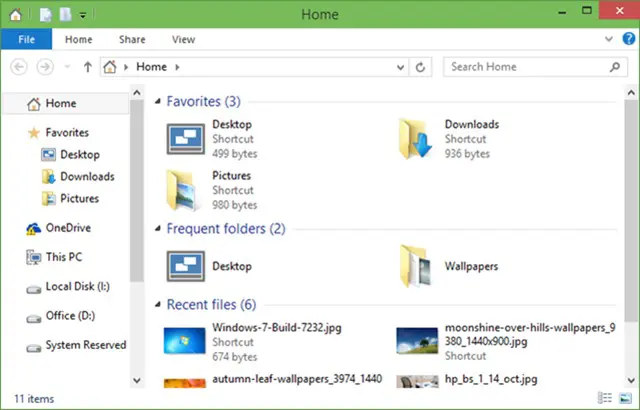
Como desativar seus arquivos recentes no File Explorer no Windows 10
Uma das maneiras de desabilitar esta exibição no Explorador de Arquivos do Windows 10 é usar as propriedades da Barra de Tarefas e do Menu Iniciar, desmarcando a opção “Armazene e exiba itens abertos recentemente no menu Iniciar e na barra de tarefas” seu menu Iniciar tab-ul.
Relacionado: Como você pode verificar se alguém entrou no seu computador (Windows)
No entanto, usando esta opção, você não poderá mais acessar pastas e arquivos abertos recentemente no menu Iniciar ou na barra de tarefas (lista de atalhos). Se você deseja desabilitar sua exibição apenas na pasta Home, mas ainda conseguir acessá-los no menu Iniciar ou na barra de tarefas, siga as instruções abaixo (antes de usar este método, certifique-se de fazer um backup do registro ou um ponto de restauração para retornar às configurações padrão do sistema):
1. Abra o Editor do Registro (digite “regedit” em Executar e pressione Enter) e navegue até a chave:
HKEY_LOCAL_MACHINE\SOFTWARE\Microsoft\Windows\CurrentVersion\Explorer\HomeFolder\NameSpace\DelegateFolders.2. Sub DelegateFolders, vei găsi trei intrări (în partea stângă), fiecare corespunzătoare unei categorii de foldere sau fișiere afișate în Home: prima intrare este legată de folderele accesate recent, a doua de fișierele accesate recent, iar a treia de folderele favorite.
3. Pentru a dezactiva afișarea folderelor și a fișierelor accesate recent în File Explorer, șterge primele două intrări de sub DelegateFolders (dacă dorești să dezactivezi și afișarea folderelor favorite, poți șterge și a treia intrare).
După acest pas, ai reușit să dezactivezi afișarea fișierelor recente în File Explorer pe Windows 10.
Se posteriormente você quiser exibir novamente as pastas e arquivos acessados recentemente na página inicial, use o backup do registro ou o ponto de restauração criado antes de fazer as alterações. Sucesso!
Nota: Para fazer backup apenas da chave DelegateFolders (sob a qual estão as três entradas para Pastas acessadas recentemente, Arquivos acessados recentemente e Pastas favoritas), clique com o botão direito e selecione Exportar.


Você também pode estar interessado em...
