

En veldig nyttig guide hvis du deler datamaskinen eller den bærbare datamaskinen din med en annen person og av personvernhensyn vil du deaktivere visningen av nylige filer i File Explorer på Windows 10.
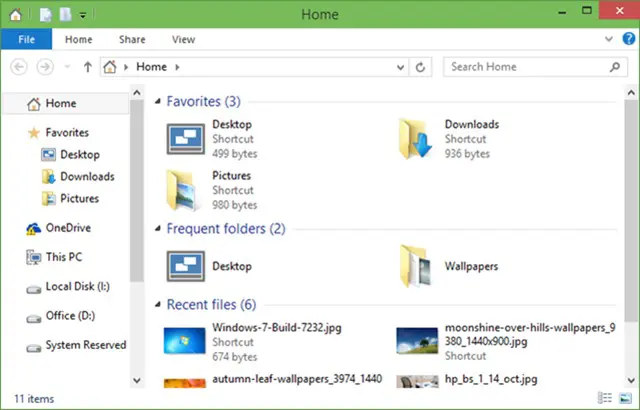
Filutforsker i Windows 10 er forskjellig i standard Hjem-mappevisning fra tidligere systemer, og erstatter biblioteker (Windows Vista og Windows 7) eller denne PCen (Windows 8). De kan fortsatt nås fra navigasjonspanelet (venstre side). I Hjem-mappen kan du finne både favorittmappene angitt av systemet, samt mappene og filene som nylig ble åpnet av brukere.
Selv om denne funksjonen kan være nyttig for brukere ved å gi dem rask tilgang til nylig brukte filer og mapper, vil de som ofte deler datamaskinen sin med andre sannsynligvis ønske å deaktivere skjermen i Home for å beskytte personvernet.
Hvordan slå av de nylige filene dine i File Explorer på Windows 10
En av måtene du kan deaktivere denne visningen i Filutforsker på Windows 10, er å bruke egenskapene for oppgavelinjen og startmenyen ved å fjerne merket for alternativet “Lagre og vis nylig åpnede elementer i Start-menyen og oppgavelinjen” din tab-ul Start-menyen.
Related: Hvordan kan du sjekke om noen har gått på datamaskinen din (Windows)
Ved å bruke dette alternativet vil du imidlertid ikke lenger kunne få tilgang til nylig åpnede mapper og filer fra Start-menyen eller oppgavelinjen (hoppliste). Hvis du vil deaktivere visningen deres bare i Hjem-mappen, men fortsatt ha tilgang til dem fra Start-menyen eller oppgavelinjen, følg instruksjonene nedenfor (før du bruker denne metoden, sørg for å lage en registersikkerhetskopiering eller et gjenopprettingspunkt for å gå tilbake til standard systeminnstillinger):
1. Åpne Registerredigering (skriv “regedit” i Kjør og trykk Enter), naviger deretter til nøkkelen:
HKEY_LOCAL_MACHINE\SOFTWARE\Microsoft\Windows\CurrentVersion\Explorer\HomeFolder\NameSpace\DelegateFolders.2. Sub DelegateFolders, vil du finne tre oppføringer (på venstre side), som hver tilsvarer en kategori av mapper eller filer som vises i Hjem: den første oppføringen er relatert til nylig åpnede mapper, den andre til nylig åpnede filer og den tredje til favorittmapper.
3. For å deaktivere visningen av nylig åpnede mapper og filer i Filutforsker, slett de to første oppføringene under DelegateFolders (hvis du også vil deaktivere visningen av favorittmapper, kan du også slette den tredje oppføringen).
Etter dette trinnet har du deaktivert visningen av nylige filer i Filutforsker på Windows 10.
Hvis du senere vil vise nylig åpnede mapper og filer i Home, bruker du registersikkerhetskopien eller gjenopprettingspunktet som ble opprettet før du foretar endringene. Suksess!
Merk: For å sikkerhetskopiere bare DelegateFolders-tasten (under som er de tre oppføringene for nylig åpnede mapper, nylig åpnede filer og favorittmapper), høyreklikk den og velg Eksporter.


Du kan også være interessert i...
