

Un ghid foarte util dacă împarți calculatorul sau laptop-ul cu o altă persoană și din motive de confidențialitate vrei să dezactivezi afișarea fișierelor recente în File Explorer pe Windows 10.
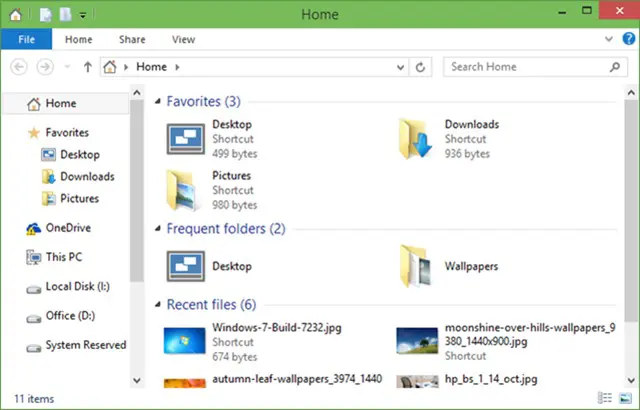
File Explorer din Windows 10 diferențiază prin modul său de afișare implicit al folderului Home față de sistemele anterioare, acesta înlocuind Libraries (Windows Vista și Windows 7) sau This PC (Windows 8). Acestea pot fi încă accesate din Navigation Panel (partea stângă). În folderul Home, se regăsesc atât folderele favorite setate de sistem, cât și folderele și fișierele accesate recent de către utilizatori.
Chiar dacă această caracteristică poate fi utilă pentru utilizatori, oferindu-le un acces rapid la fișierele și folderele recent utilizate, cei care împart frecvent computerul cu alții probabil vor dori să dezactiveze afișarea acestora în Home, pentru a-și proteja intimitatea.
Windows 10의 파일 탐색기에서 최근 파일을 끄는 방법
Una dintre metodele prin care poți dezactiva această afișare în File Explorer pe Windows 10 este să utilizezi proprietățile Taskbar and Start Menu, debifând opțiunea “Store and display recently opened items in the Start menu and the taskbar” din tab-ul Start Menu.
관련: 누군가가 당신의 컴퓨터에서 걸어 갔는지 확인할 수있는 방법 (Windows)
Cu toate acestea, folosind această opțiune, nu vei mai putea accesa folderele și fișierele deschise recent din Start Menu sau Taskbar (jumplist). Dacă dorești să dezactivezi afișarea lor doar în folderul Home, dar să le poți accesa în continuare din Start Menu sau Taskbar, urmează instrucțiunile de mai jos (înainte de a utiliza această metodă, asigură-te că faci un backup al registrilor sau un restore point pentru a reveni la setările implicite ale sistemului):
1. Deschide Registry Editor (tastează “regedit” în Run și apasă Enter), apoi navighează către cheia:
HKEY_LOCAL_MACHINE\SOFTWARE\Microsoft\Windows\CurrentVersion\Explorer\HomeFolder\NameSpace\DelegateFolders.2. 서브 DelegateFolders, vei găsi trei intrări (în partea stângă), fiecare corespunzătoare unei categorii de foldere sau fișiere afișate în Home: prima intrare este legată de folderele accesate recent, a doua de fișierele accesate recent, iar a treia de folderele favorite.
3. Pentru a dezactiva afișarea folderelor și a fișierelor accesate recent în File Explorer, șterge primele două intrări de sub DelegateFolders (dacă dorești să dezactivezi și afișarea folderelor favorite, poți șterge și a treia intrare).
După acest pas, ai reușit să dezactivezi afișarea fișierelor recente în File Explorer pe Windows 10.
În cazul în care ulterior dorești să reafișezi folderele și fișierele recent accesate în Home, utilizează backup-ul registrilor sau restore point-ul creat înainte de efectuarea modificărilor. Succes!
Notă: Pentru a face backup doar pentru cheia DelegateFolders (sub care se află cele trei intrări corespunzătoare folderelor accesate recent, a fișierelor accesate recent și a folderelor favorite), dă clic dreapta pe aceasta și selectează Export.


당신은 또한에 관심이있을 수 있습니다 ...
