


A differenza di Windows 7 O Windows 8, Esplora file-ul DA Windows 10 ha come pagina di avvio Accesso rapido, dove gli utenti possono visualizzare un elenco dei più consultati volantini dal sistema e con applicazioni O file aperto recente.
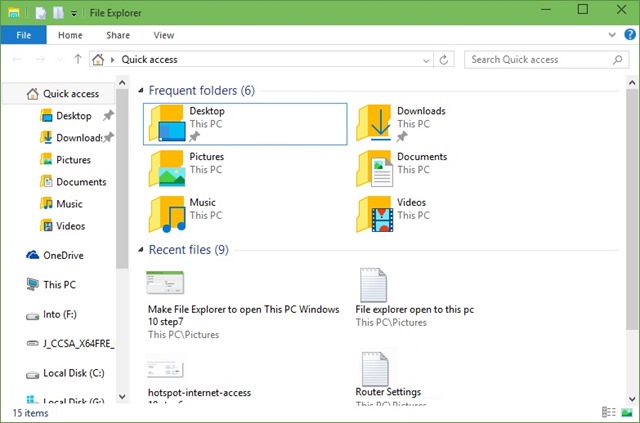
Se a posto Accesso rapido preferiresti quello File Explorer per aprire direttamente con Questo PC, è possibile impostarlo utilizzando uno dei metodi descritti di seguito.
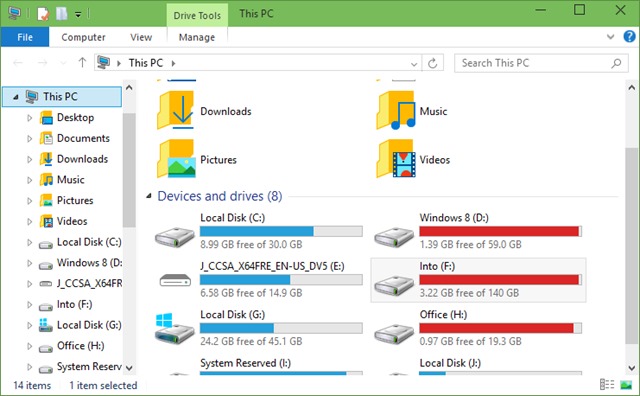
Come possiamo impostare questo PC come pagina di avvio per Esplora file in Windows 10?
1. Editor del registro
- aprire Redattore del registro (gusto regedit In Correre O Search-ul DA Barra delle applicazioni E dare Entrare) quindi vai a Hkey_current_user software Microsoft Windows
CurrentVersion\Explorer\Advanced - sub Avanzato, sul lato destro, identifica la voce DWORD LaunchTo e cambiarne il valore in 0 per attivare Questo PC come la pagina startup per File Explorer
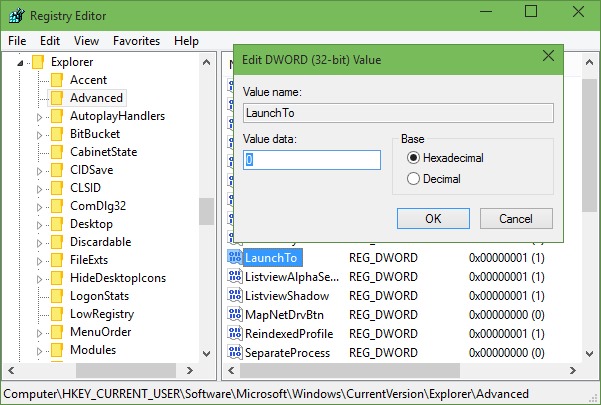
Nel caso in cui non ti senti a tuo agio nel farlo MODIFICA In Registro di sistema, è possibile impostare Questo PC come pagina predefinita per File Explorer utilizzando le seguenti istruzioni:
2. Opzioni Esplora file
- aprire File Explorer e fare clic sulla scheda Visualizzazione, quindi fai clic su Opzioni (in alto a destra)
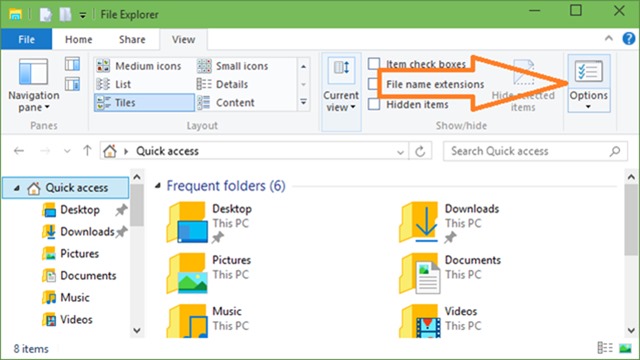
- In Opzioni della cartella, sotto la scheda Generale, seleziona Questo PC Dal menu a discesa visualizzato accanto a Apri Esplora file per, quindi fai clic su OK
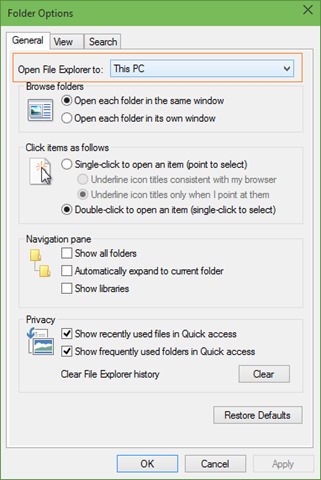
E questo è tutto. Utilizzando uno dei Metodi sopra puoi impostare come Esplora file per visualizzare Questo PC per impostazione predefinita, invece della pagina Accesso rapido.
Nota: prima di apportare modifiche ai registri di sistema, effettuare un backup degli stessi o creare un punto di ripristino per evitare possibili conseguenze spiacevoli.
Impostazioni invisibili – Come visualizzare Questo PC come pagina di avvio in Esplora file di Windows 10


Potrebbe interessarti anche...
