


A diferencia de Windows 7 o Windows 8, Explorador de archivos-ul DE Windows 10 tiene como página de inicio Acceso rápido, donde los usuarios pueden ver una lista de los más visitados folletos del sistema y con aplicaciones o archivos abierto reciente.
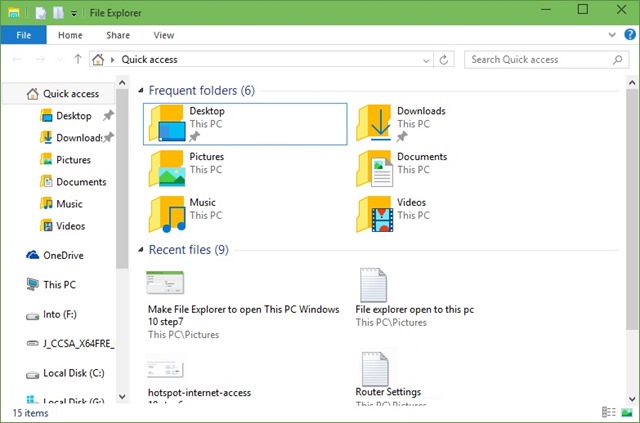
si está en su lugar Acceso rápido preferirías eso Explorador de archivos abrir directamente con Esta PC, puede configurar esto utilizando uno de los métodos que se describen a continuación.
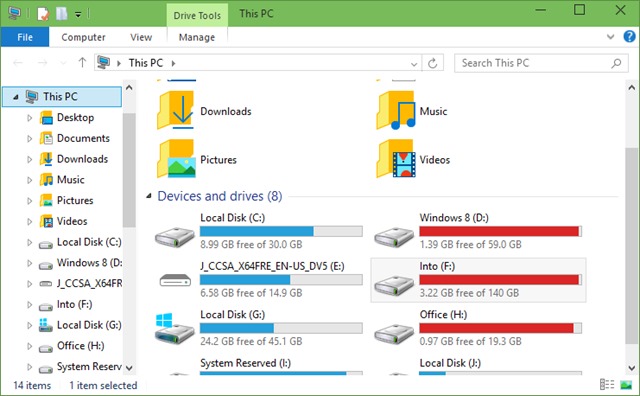
¿Cómo podemos configurar Esta PC como página de inicio para el Explorador de archivos en Windows 10?
1. Editor del Registro
- abierto Editor de registro (gusto regedit en Correr o Search-ul DE Barra de tareas Y dar Ingresar) luego navegue hasta HKEY_CURRENT_USER Software Microsoft Windows
CurrentVersion\Explorer\Advanced - sub Avanzado, en el lado derecho, identifique la entrada DWORD Lanzar a y cambiar su valor en 0 para activar Esta PC como la pagina puesta en marcha para Explorador de archivos
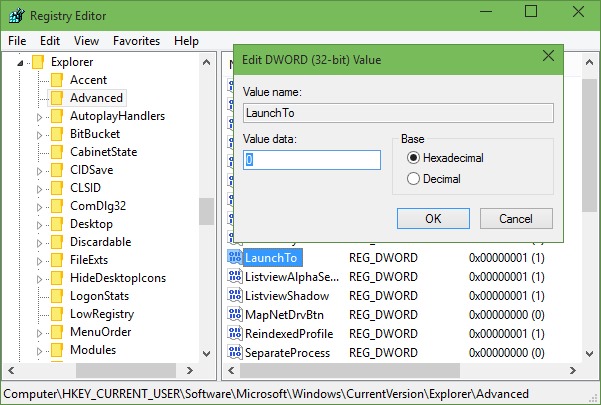
En caso de que no te sientas cómodo haciéndolo MODIFICACIÓN en Registro del sistema, puedes configurar Esta PC como página predeterminada para Explorador de archivos usando las siguientes instrucciones:
2. Opciones del Explorador de archivos
- abierto Explorador de archivos y haga clic en la pestaña Vista, luego haga clic en Opción (parte superior derecha)
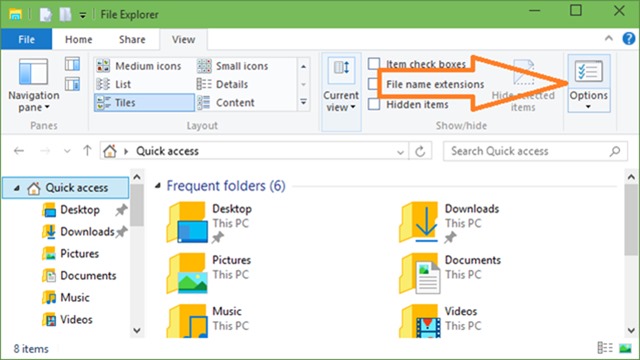
- en Opciones de carpeta, debajo de la pestaña General, seleccionar Esta PC Desde el menú desplegable que se muestra al lado de Abra el Explorador de archivos para, luego haga clic en DE ACUERDO
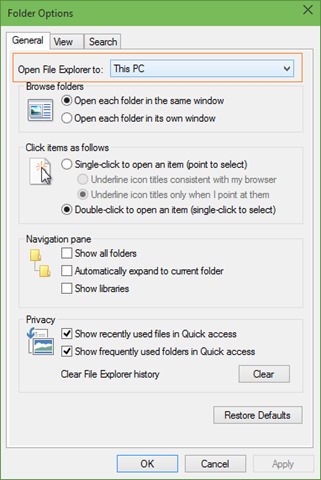
Y eso es todo. Usando uno de los Métodos arriba puedes configurar como Explorador de archivos para mostrar Esta PC de forma predeterminada, en lugar de la página Acceso rápido.
Nota: Antes de realizar cambios en los registros del sistema, haga una copia de seguridad de ellos o cree un punto de restauración para evitar posibles consecuencias desagradables.
Configuración de sigilo – Cómo mostrar Esta PC como página de inicio en el Explorador de archivos de Windows 10


También te puede interesar...
