


Por defecto, puedo acceder “Esta PC” en Windows 10, además de particiones y unidades, también aparecen listas con carpetas a las que se accede con frecuencia y archivos a los que se ha accedido recientemente. Esta lista de archivos accedidos recientemente puede proporcionarle al usuario que viene detrás de nosotros a la PC, información sobre a qué archivos accedí cuando estaba en la computadora. Imágenes, documentos, archivos o archivos ejecutables. Es una especie de historial web del navegador de internet (Chrome, Firefox, Microsoft Edge, etc.). La lista completa se puede ver con un simple clic en la barra lateral Explorador de Windows → Acceso rápido.
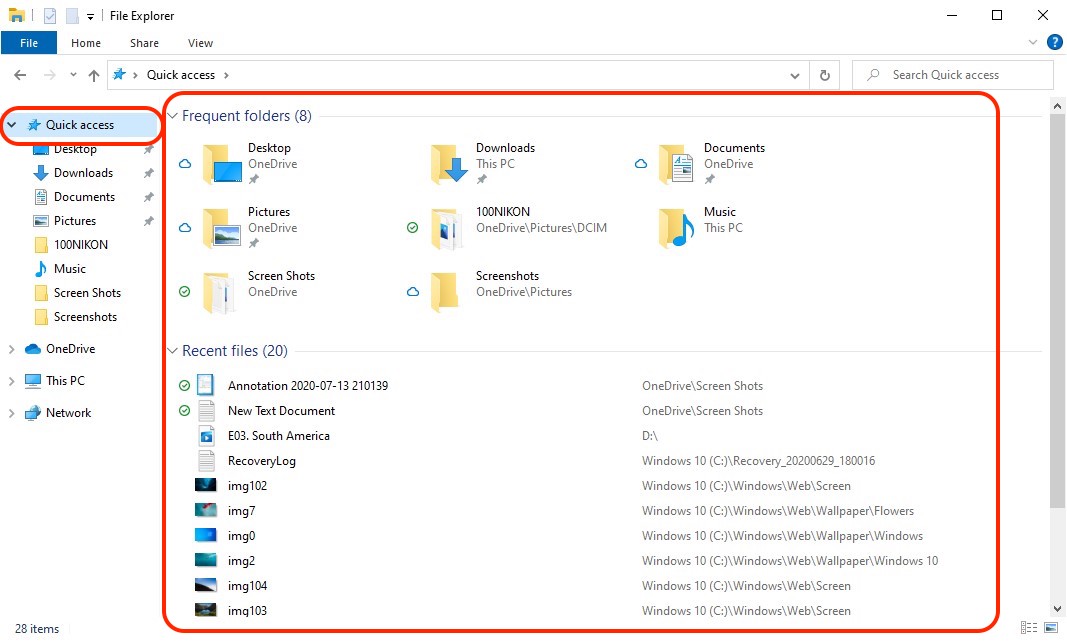
Si tiene una PC a la que tienen acceso varias personas en el mismo usuario y desea que su actividad de acceso a archivos permanezca confidencial, es mejor eliminar esta lista con “Archivos accedidos recientemente” o desactivar por completo la opción mediante la cual se recuerdan estas ubicaciones.
Cómo deshabilitar la lista de archivos a los que se accedió recientemente y carpetas a las que se accedió con frecuencia en Windows 10 (Deshabilitar el acceso rápido)
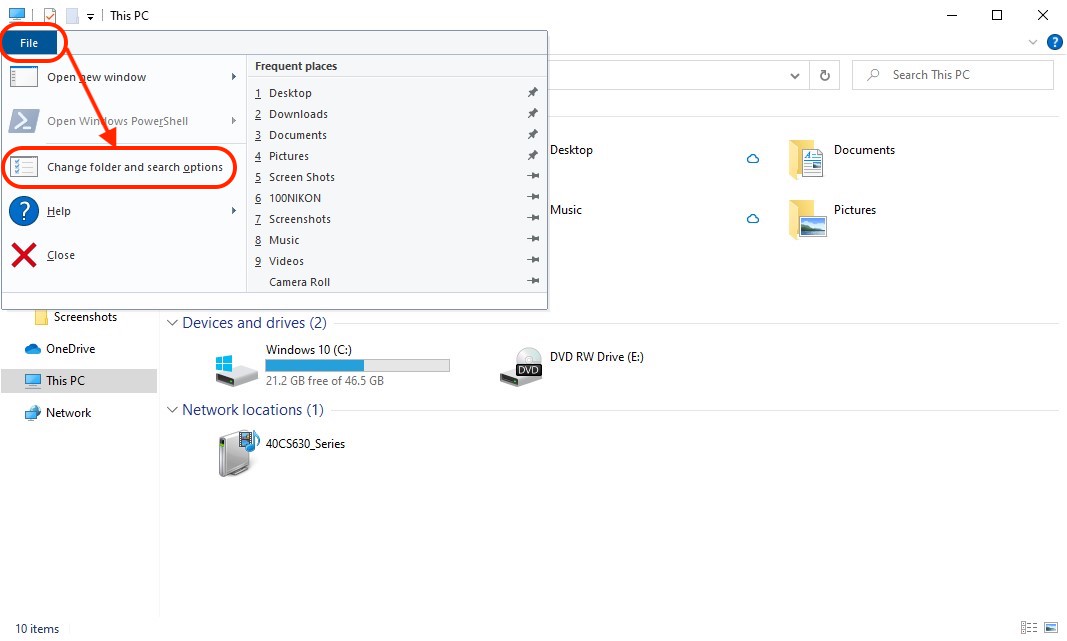
1. En el Explorador de Windows, haga clic en “Archivo” desde la esquina superior izquierda, luego haga clic en la opción “Cambiar carpeta y opciones de búsqueda“
2. En el cuadro de opciones que se abre, vaya a Privacidad y desmarca las opciones: “Mostrar archivos usados recientemente en Acceso rápido” y / o “Mostrar carpeta de uso frecuente en Acceso rápido“, luego haga clic “Aplicar”, haga clic “DE ACUERDO”.
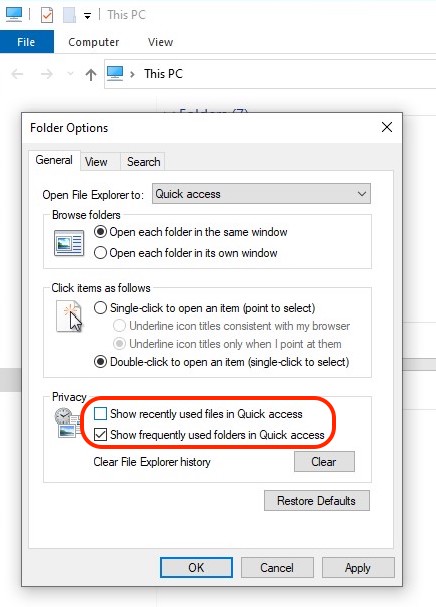
Después de este paso, los archivos y carpetas a los que se accedió ya no serán visibles en Acceso rápido o “Esta PC” cuando se abre el Explorador de archivos.
Bajo estas dos opciones también tenemos la posibilidad de eliminamos las listas de archivos y carpetas a los que se ha accedido recientemente, sin desactivar “Acceso rápido“. Con un simple clic en el botón “Claro” se eliminarán, pero los siguientes archivos a los que se acceda se almacenarán en esta lista.


También te puede interesar...
