


По подразбиране cand accessam “Този компютър” в Windows 10, в допълнение към дяловете и устройствата, се появяват и списъци с често посещавани папки и наскоро достъпни файлове. Този списък с наскоро достъпни файлове може да предостави на потребител, който идва след нас на компютъра, информация за това до кои файлове имам достъп когато бях на компютъра. Картини, документи, архиви или изпълними файлове. Това е вид уеб история от интернет браузъра (Chrome, Firefox, Microsoft Edge и др.). Пълният списък може да се види с едно кликване в страничната лента Windows Explorer → Бърз достъп.
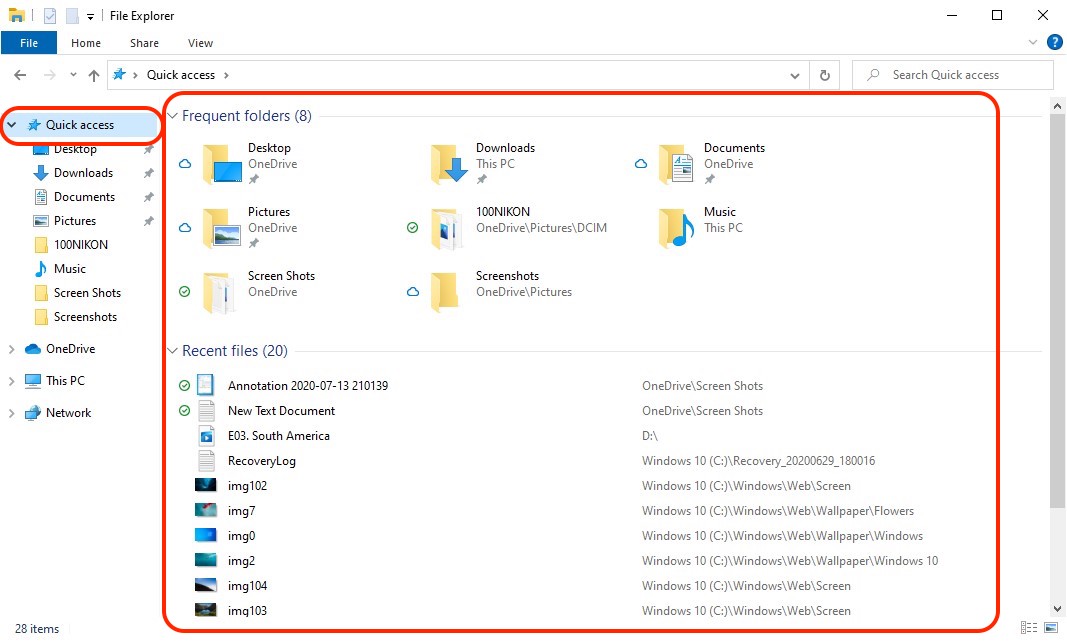
Ако имате компютър, до който няколко души имат достъп от един и същи потребител, и искате вашата дейност по достъп до файлове да остане поверителна, най-добре е да изтриете този списък с “Наскоро достъпни файлове” sau sa dezactivati de tot optiunea prin care aceste locatii sunt tinute minte.
Cum dezactivam lista cu fisiere accesate recent si foldere accesate frecvent din Windows 10 (Disable Quick Access)
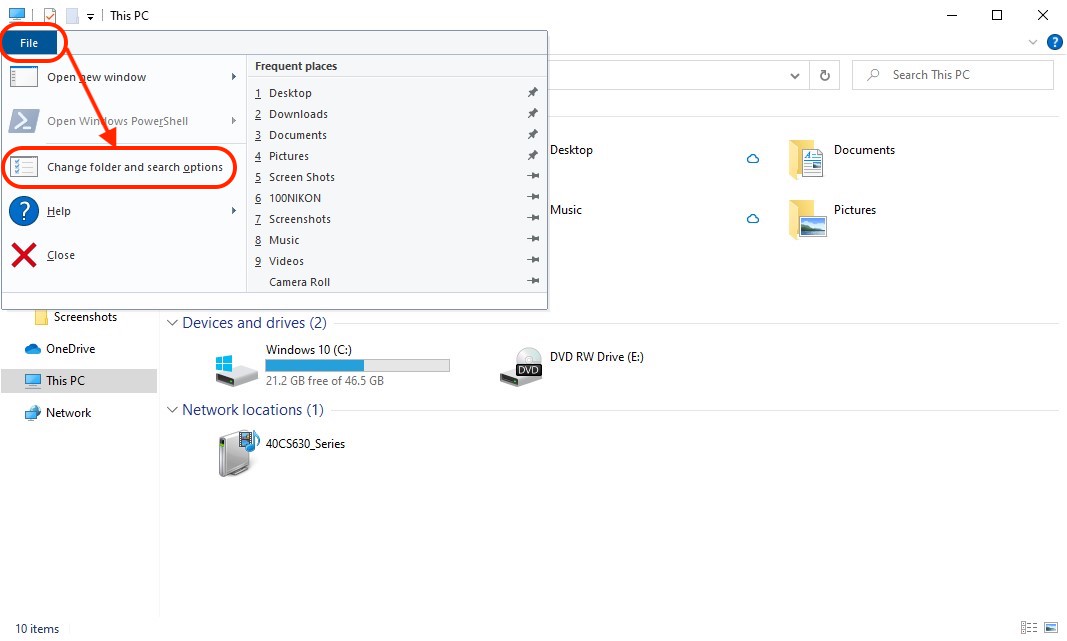
1. In Windows Explorer facem click pe “Файл” din coltul stanga-sus, apoi click pe optiunea “Change folder and search options“
2. In caseta cu optiuni care se deschide, mergem la Поверителност и debifam optiunile: “Show recently used files in Quick access” и / или “Show frequently used folder in Quick access“, след това щракнете “Кандидатствайте”, щракнете “Добре”.
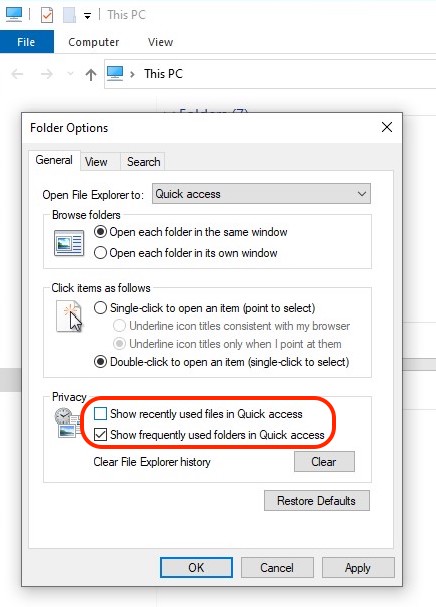
Dupa acest pas, fisierele si folderele accesate nu vor mai fi vizibile in Quick Access sau “Този компютър” atunci cand se deschide File Explorer.
Sub aceste doua optiuni mai avem si posibilitatea sa stergem listele de fisire si foldere accesate recent, fara a dezactiva “Бърз достъп“. Cu unn simplu click pe butonul “Ясно” те ще бъдат изтрити, но следните достъпни файлове ще бъдат съхранени в този списък.


Може също да се интересувате от...
