
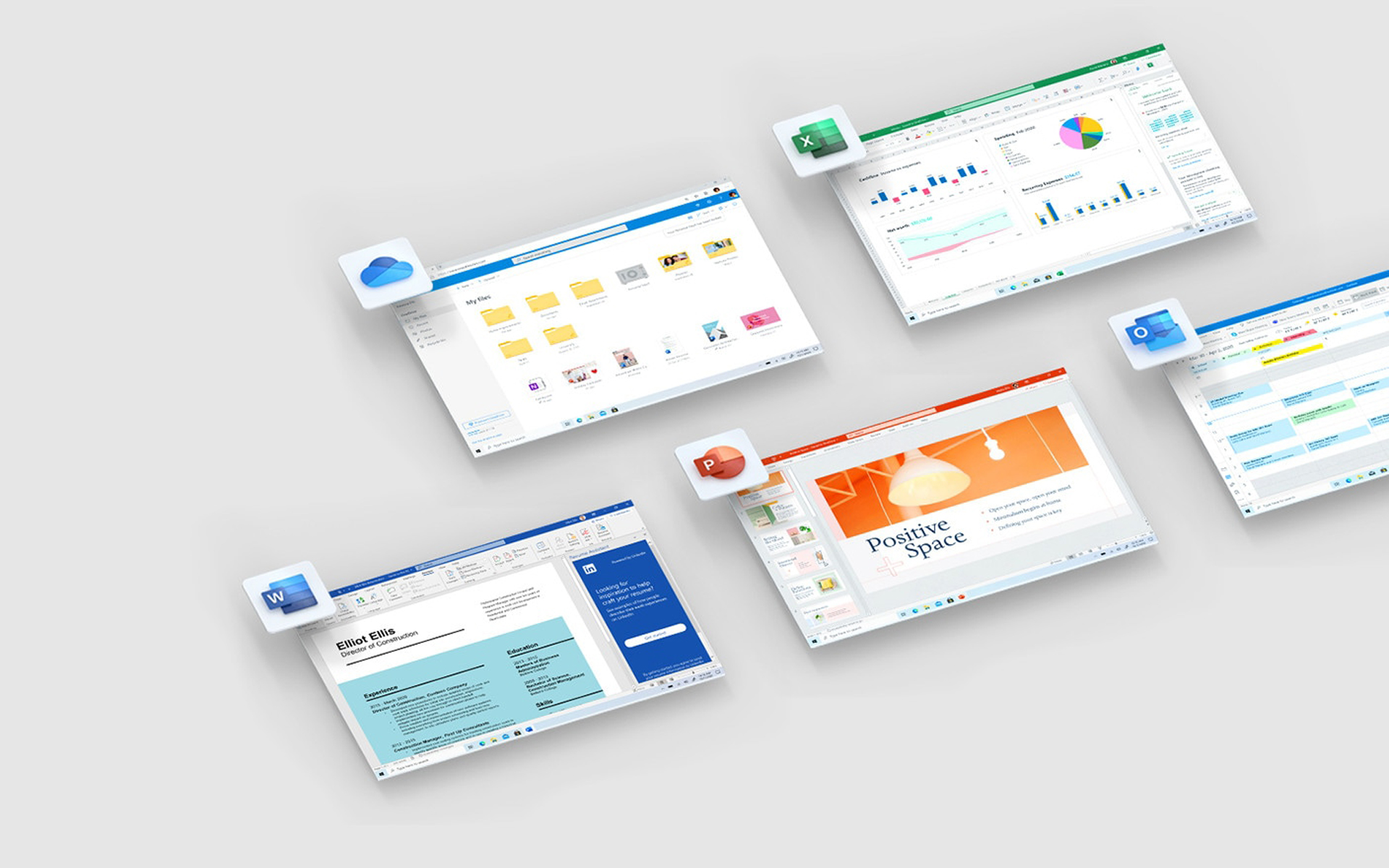

Daca sunteti utilizator al suitei Microsoft Office 2013, sunteti deja familiarizat cu noul Pantalla de inicio (feature similar cu Pantalla de inicio-ul sistemului Windows 8/8.1), aceata afisand baldosas para tipare y modele predefinite pe care utilizatorii le pot folosi pentru a crea rapid si usor documento noi.
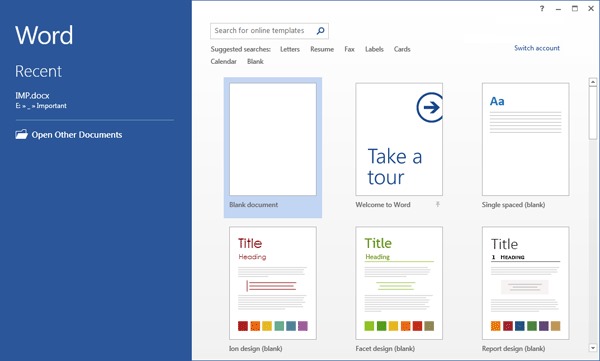
Inicio de la pantalla-ul DE Oficina 2013 este afisat automático de fiecare data cand utilizatorul deschide una dintre aplicatiile din suita (Palabra, Sobresalir, PowerPoint, Acceso etc), lucru pe care unii utilizatori il pot gasi destul de iritant. Daca si dvs utilizati suita Office 2013 Y tu quieres dezactivati Start Screen-ul acesteia pentru ca acesta sa nu mai fie afisat de fiecare data cand deschideti una dintre aplicatiile office, siga las instrucciones a continuación.
Cum dezactivam Start Screen-ul in Office 2013?
- abierto Editor de registro (gusto regedit en Correr Y dar Ingresar), luego navegue hasta HKEY_CURRENT_USERSoftwareMicrosoftOffice15.0CommonGeneral
- sub General, en el lado derecho, cree la entrada DWORD DisableBootToOfficeStart, a quien le das el valor 1
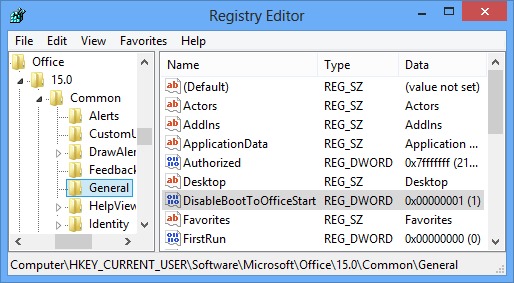
- La modificación realizada tendrá Efecto inmediato, dezactivand Inicio de la pantalla-ul pentru toate aplicatiile din suite Office 2013
In cazul in care doriti sa ddeshabilite la pantalla de inicio solo para una aplicación específica en Office 2013, puede hacerlo siguiendo las instrucciones a continuación:
- hasta Editor de registro, catre navegado Sitios clave (dependiendo de la aplicación)
Palabra:
HKEY_CURRENT_USER\Software\Microsoft\Office\15.0\Word\OptionsSobresalir:
HKEY_CURRENT_USER\Software\Microsoft\Office\15.0\Excel\OptionsPowerPoint:
HKEY_CURRENT_USER\Software\Microsoft\Office\15.0\PowerPoint\OptionsAcceso:
HKEY_CURRENT_USER\Software\Microsoft\Office\15.0\Access\SettingsVisio:
HKEY_CURRENT_USER\Software\Microsoft\Office\15.0\Visio\ApplicationProyecto:
HKEY_CURRENT_USER\Software\Microsoft\Office\15.0\MS Project\Options\GeneralEditor:
HKEY_CURRENT_USER\Software\Microsoft\Office\15.0\Publisher\Preferences
- luego, debajo de cada clave individual, en el panel derecho, cree la entrada DWORD DisableBootToOfficeStart al que le das el valor 1
Si más tarde quieres reactivar la visualización de la pantalla de inicio para Aplicaciones de oficina 2013, cambia el valor DisableBootToOfficeStart en 0, o BORRAR de toda esa entrada.
Configuración de sigilo – Cómo deshabilitar la pantalla de inicio de Office 2013


También te puede interesar...
