


Muchos usuarios Microsoft Office 2013 o Oficina 365 se encontraron con un problema bastante irritante: la imposibilidad de abrir varios Archivos de oficina, ya sea recibido por correo electrónico o extractos de archivo, se puede acceder desde un almacenamiento externo o transferido de otro computadora. Este problema ocurre cuando el módulo Vista protegida está activado, siendo este un medida de seguridad implementado por Microsoft en noul MS Office, que identifica cualquier archivo creado en una computadora diferente o por una versión anterior de Office, descargado de internet o recibido por correo electrónico, como siendo peligro potencial para sistema e, implícitamente, para el usuario.
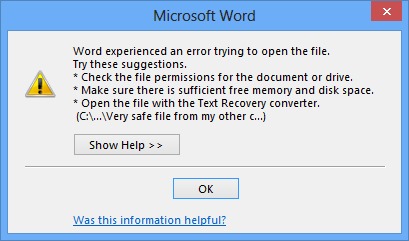
Aunque en algunos casos es bueno tener cuidado al abrir archivos de Office recibidos por correo electrónico (especialmente si el remitente es desconocido) o descargados de Internet, cuando se trata de archivos con los que trabajamos a diario, transferidos desde la computadora personal a la computadora del trabajo y viceversa, almacenados en el correo electrónico o recibidos de colegas, lo más probable es que no los necesitemos medidas de protección adicionales, pero sólo para poder abrir los archivos respectivos. En caso de que usted también se encuentre en la situación en la que no puede abrir ciertos archivos en Office 2013 u Office 365, seguir instrucciones a continuación para resolver el problema y un desbloquear esos archivos.
¿Cómo abrir archivos bloqueados en MS Office 2013?
En caso de que no quieras rendirte protección ofrecido por la característica Vista protegida, puedes optar por desbloqueo individual de archivos de office, cuando corresponda. Para hacer esto, haga clic derecho en uno archivo bloqueado por Office 2013 y seleccionar Propiedades. En tab-ul General, haga clic en el botón Desatascar (en la parte inferior de la ventana), luego haga clic en DE ACUERDO.
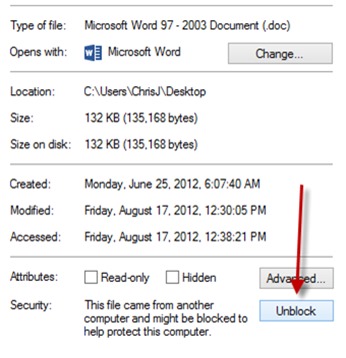
Luego podrá abrir ese archivo tantas veces como necesite, sin que Office lo bloquee.
Si no tiene la paciencia para desbloquear cada archivo individual y prefiere que se pueda acceder a ellos inmediatamente, puede dezactiva Vista Protegida para asegurarse de que no encontrará el problema de bloqueo con ningún otro archivo que desee abrir con Office 2013. Para ello, debe abrir cualquier oficina del programa que bloquea archivos, haga clic en Archivo y seleccionar Opción. Luego haga clic en Centro de confianza, seleccionar Vista protegida y desmarque las tres opciones que se muestran, a saber Habilite la Vista protegida para archivos que se originan en Internet, Habilite la Vista protegida para archivos ubicados en ubicaciones potencialmente inseguras y Habilitar la vista protegida para archivos adjuntos de Outlook.
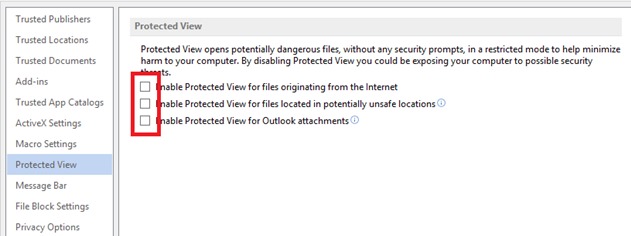
Luego haga clic en DE ACUERDO. Recuerda que tendrás que repita los mismos pasos para cada programa de Office 2013 que bloquea los archivos que quieres abrir.
Y eso es todo. Utilizando uno de los métodos descritos anteriormente, podrá acceder a archivos bloqueados por Office 2013 u Office 365.
Configuración de sigilo – Cómo abrir archivos bloqueados en Office 2013/Office 365 (Desactivar vista protegida)


También te puede interesar...
