

Багато користувачів Microsoft Office 2013 або Office 365 вони зіткнулися з досить неприємною проблемою, а саме неможливістю відкрити різні офісні файли, або отримані Електронна пошта або виписки з архіви, отримати доступ з a Зовнішнє зберігання або перенесено з іншого комп'ютер. Ця проблема виникає, коли модуль Захищений перегляд активується, це є a захід безпеки реалізовано Microsoft у нуль MS Office, який ідентифікує будь-який файл, створений на іншому комп’ютері або попередньою версією Office, завантажені з Інтернету або отримані електронною поштою, як є потенційна небезпека для система і, неявно, для користувача.
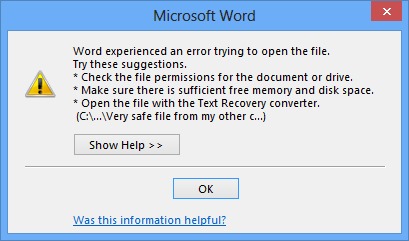
Хоча в деяких випадках корисно бути обережним, відкриваючи офісні файли, отримані електронною поштою (особливо якщо відправник невідомий) або завантажені з Інтернету, коли мова йде про файли, з якими ми працюємо щодня, які переносяться з персонального комп’ютера на робочий комп’ютер і навпаки, зберігаються в електронній пошті чи отримані від колег, швидше за все, нам не потрібні. додаткові заходи захисту, але лише для того, щоб мати можливість відкривати відповідні файли. У випадку, якщо ви також опинилися в ситуації, коли ви не можете відкрити певні файли в Office 2013 або Office 365, дотримуйтесь інструкції нижче, щоб вирішити проблему та a розблокувати ці файли.
Як відкрити заблоковані файли в MS Office 2013?
Якщо ви не хочете здаватися захисту пропонує функція Захищений перегляд, ви можете вибрати індивідуальне розблокування офісних файлів, коли це доречно. Для цього клацніть правою кнопкою миші на одному файл, заблокований Office 2013 і вибрати Властивості. У табл.-вул Загальний, натисніть на кнопку Розблокувати (у нижній частині вікна), потім натисніть на Добре.
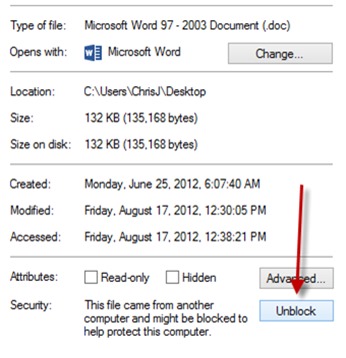
Тоді ви зможете відкривати цей файл скільки завгодно часто, не блокуючи його Office.
Якщо у вас немає терпіння розблокувати кожен окремий файл і ви бажаєте, щоб до них можна було отримати доступ негайно, ви можете dezactiva захищений перегляд щоб переконатися, що ви не зіткнетеся з проблемою блокування будь-якого іншого файлу, який ви хочете відкрити за допомогою Office 2013. Для цього вам потрібно відкрити будь-який офіс програми який блокує файли, натисніть на Файл і вибрати Варіанти. Потім натисніть на Центр довіри, виберіть Захищений перегляд і зніміть прапорці з трьох відображених варіантів, а саме Увімкніть захищений перегляд для файлів, отриманих з Інтернету, Увімкніть захищений перегляд для файлів, розташованих у потенційно небезпечних місцях і Увімкнути захищений перегляд для вкладень Outlook.
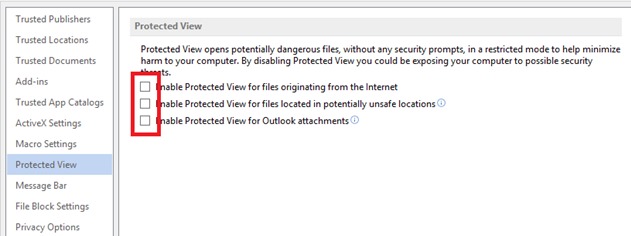
Потім натисніть на Добре. Пам'ятайте, що вам доведеться повторіть ці дії для кожної програми Office 2013, яка блокує файли які ви хочете відкрити.
І все. Використовуючи один із описаних вище методів, ви зможете отримати доступ до файлів, заблокованих Office 2013 або Office 365.
Налаштування стелс – Як відкрити заблоковані файли в Office 2013/Office 365 (вимкнути захищений перегляд)


Вас також може зацікавити...
