

Daug vartotojų Microsoft Office 2013 arba „Office 365“ jie susidūrė su gana erzinančia problema, ty neįmanoma atidaryti įvairių biuro bylos, arba gavo El. Paštas arba ištraukos iš archyvai, galima pasiekti iš a Išorinė saugykla arba perkeltas iš kito kompiuteris. Ši problema kyla, kai modulis Apsaugotas vaizdas yra aktyvuota, tai yra a saugumo priemonė įgyvendino „Microsoft“ į noul MS Office, kuris identifikuoja bet kurį failą, sukurtą kitame kompiuteryje arba ankstesnėje „Office“ versijoje, atsisiųstas iš interneto arba gautas el. paštu, kaip yra galimas pavojus už sistema ir, netiesiogiai, vartotojui.
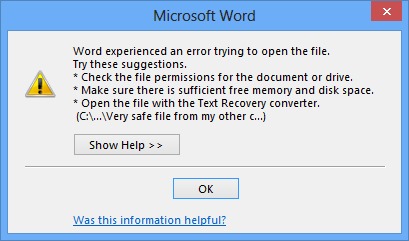
Nors kai kuriais atvejais pravartu būti atsargiems atidarant biuro failus, gautus el. paštu (ypač jei siuntėjas nežinomas) arba atsisiųstas iš interneto, kai kalbame apie failus, su kuriais dirbame kasdien, perkeliamus iš asmeninio kompiuterio į darbo kompiuterį ir atvirkščiai, saugomus el. paštu ar gautus iš kolegų, mums greičiausiai nereikia papildomos apsaugos priemonės, bet tik tam, kad būtų galima atidaryti atitinkamus failus. Jei taip pat esate tokioje situacijoje, kai negalite atidaryti tam tikrų failų „Office 2013“ arba „Office 365“., sekite instrukcijos žemiau, kad išspręstumėte problemą ir a atrakinti tuos failus.
Kaip atidaryti užrakintus failus „MS Office 2013“?
Jei nenorite pasiduoti apsauga siūlo funkcija Apsaugotas vaizdas, galite pasirinkti individualus biuro failų atrakinimas, kai tinka. Norėdami tai padaryti, dešiniuoju pelės mygtuku spustelėkite vieną failą užblokavo „Office 2013“. ir pasirinkite Savybės. Į tab-ul Bendrasis, spustelėkite mygtuką Atblokuoti (lango apačioje), tada spustelėkite Gerai.
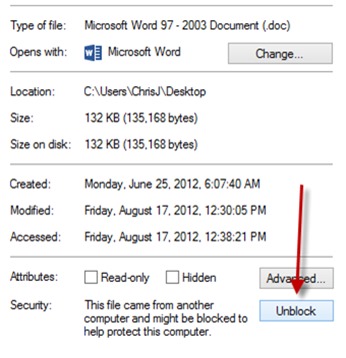
Tada galėsite atidaryti tą failą taip dažnai, kaip jums reikia, o „Office“ jo neužblokuos.
Jei neturite kantrybės atrakinti kiekvieno atskiro failo ir norite, kad juos būtų galima pasiekti nedelsiant, galite išjungti apsaugotą vaizdą kad įsitikintumėte, jog nesusidursite su blokavimo problema su jokiu kitu failu, kurį norite atidaryti naudodami Office 2013. Norėdami tai padaryti, turite atidaryti bet kurį programos biuras kuris blokuoja failus, spustelėkite Failas ir pasirinkite Galimybės. Tada spustelėkite Pasitikėjimo centras, pasirinkite Apsaugotas vaizdas ir panaikinkite trijų rodomų parinkčių žymėjimą, būtent Įgalinti apsaugotą rodinį failams, kilusiems iš interneto, Įgalinkite apsaugotą rodinį failams, esantiems potencialiai nesaugiose vietose ir Įgalinti „Outlook“ priedų apsaugotą rodinį.
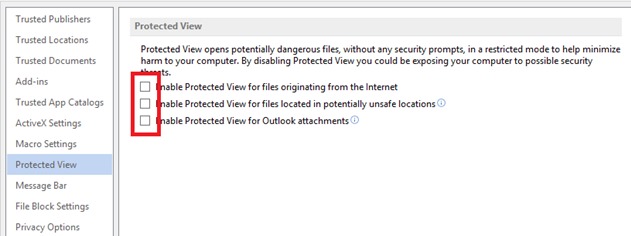
Tada spustelėkite Gerai. Atminkite, kad turėsite pakartokite tuos pačius veiksmus kiekvienai „Office 2013“ programai, kuri užrakina failus kurį norite atidaryti.
Ir viskas. Naudodami vieną iš aukščiau aprašytų metodų, galėsite pasiekti failus, užblokuotus Office 2013 arba Office 365.
Slapti nustatymai – Kaip atidaryti užblokuotus failus „Office 2013“ / „Office 365“ (išjungti apsaugotą rodinį)


Galbūt jus taip pat domina...
