

Mange brukere Microsoft Office 2013 eller Kontor 365 de møtte et ganske irriterende problem, nemlig umuligheten av å åpne forskjellige kontorfiler, enten mottatt av e-mail eller utdrag fra arkiv, nås fra en Ekstern lagring eller overført fra en annen computer. Dette problemet oppstår når modulen Beskyttet utsikt er aktivert, dette er en sikkerhetstiltak implementert av Microsoft i nål MS Office, som identifiserer enhver fil opprettet på en annen datamaskin eller av en tidligere versjon av Office, lastet ned fra internett eller mottatt på e-post, som værende potensiell fare til system og implisitt for brukeren.
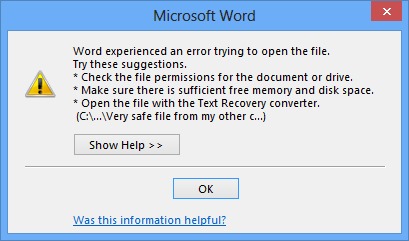
Selv om det i noen tilfeller er greit å være forsiktig når du åpner kontorfiler mottatt på e-post (spesielt hvis avsender er ukjent) eller lastet ned fra Internett, når det gjelder filer som vi jobber med daglig, overført fra den personlige datamaskinen til arbeidsdatamaskinen og omvendt, lagret i e-post eller mottatt fra kolleger, trenger vi mest sannsynlig ikke ekstra beskyttelsestiltak, men bare for å kunne åpne de respektive filene. I tilfelle du også er i situasjonen hvor du kan ikke åpne visse filer i Office 2013 eller Office 365, følg instruksjoner nedenfor for å løse problemet og a låse opp disse filene.
Hvordan åpne låste filer i MS Office 2013?
I tilfelle du ikke vil gi opp beskyttelse som tilbys av funksjonen Beskyttet utsikt, kan du velge individuell opplåsing av kontorfiler, når det passer. For å gjøre dette, høyreklikk på en fil blokkert av Office 2013 og velg Egenskaper. I tab-ul General, klikk på knappen Fjern blokkering (nederst i vinduet), klikk deretter på Ok.
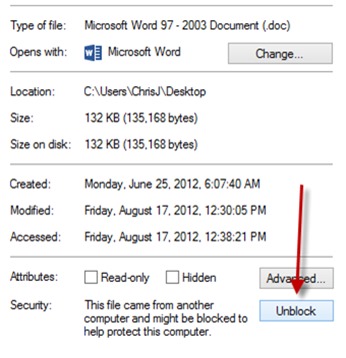
Du vil da kunne åpne den filen så ofte du trenger, uten at Office blokkerer den.
Hvis du ikke har tålmodighet til å låse opp hver enkelt fil og foretrekker at de kan nås umiddelbart, kan du dezactiva beskyttet visning for å være sikker på at du ikke vil støte på blokkeringsproblemet med noen annen fil du vil åpne med Office 2013. For dette må du åpne evt. programkontoret som blokkerer filer, klikk på Fil og velg Alternativer. Klikk deretter på Tillitssenter, velg Beskyttet utsikt og fjern merket for de tre viste alternativene, nemlig Aktiver beskyttet visning for filer som kommer fra Internett, Aktiver beskyttet visning for filer som ligger på potensielt usikre steder og Aktiver beskyttet visning for Outlook-vedlegg.
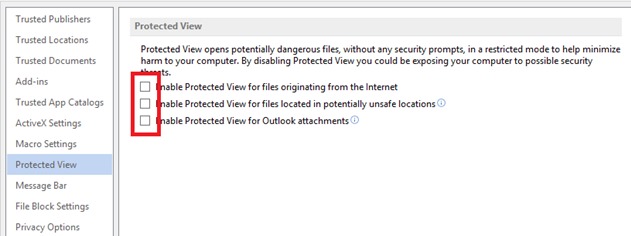
Klikk deretter på Ok. Husk at du må gjenta de samme trinnene for hvert Office 2013-program som låser filene som du vil åpne.
Og det er det. Ved å bruke en av metodene beskrevet ovenfor, vil du kunne få tilgang til filer blokkert av Office 2013 eller Office 365.
Stealth -innstillinger – Hvordan åpne blokkerte filer i Office 2013/Office 365 (Deaktiver beskyttet visning)


Du kan også være interessert i...
