

多くのユーザー Microsoft Office 2013 または オフィス365 彼らはかなり腹立たしい問題に遭遇しました。それは、さまざまなファイルを開くことができないということです。 オフィスファイル、いずれかによって受信されました 電子メール またはからの抜粋 アーカイブからアクセスできます。 外部記憶装置 または他から譲渡された コンピューター。この問題は、モジュールが 保護されたビュー がアクティブ化され、これは セキュリティ対策 によって実装されました マイクロソフト で noul MSオフィス、別のコンピューターまたは以前のバージョンの Office で作成されたファイルを識別します。 インターネットからダウンロードした または電子メールで受信したものとして 潜在的な危険 のために システム そして暗黙的に、ユーザーのために。
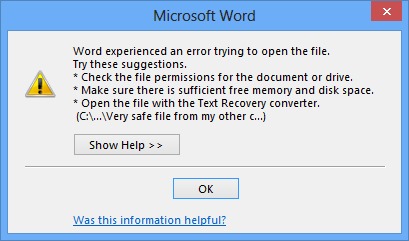
場合によっては、電子メールで受信した Office ファイルを開くときに注意したほうがよい場合もあります (特に、 差出人は不明です) やインターネットからダウンロードしたり、毎日仕事で使用したり、パソコンから職場のコンピューターに転送したり、その逆に転送したり、電子メールに保存したり、同僚から受け取ったりするファイルに関しては、おそらく必要ありません。 追加の保護措置, ただし、それぞれのファイルを開くことができるだけです。あなたも次のような状況に陥った場合に備えて、 Office 2013 または Office 365 で特定のファイルを開けない、 フォローする 説明書 問題を解決するには以下を参照してください。 それらのファイルのロックを解除する。
MS Office 2013でロックされたファイルを開くにはどうすればよいですか?
諦めたくない場合には 保護 機能によって提供される 保護されたビューを選択できます オフィスファイルの個別ロック解除、適切な場合。これを行うには、いずれかを右クリックします Office 2013 によってファイルがブロックされました 選択します プロパティ。タブルで 一般的な、ボタンをクリックします ブロックを解除する (ウィンドウの下部)をクリックし、 わかりました。
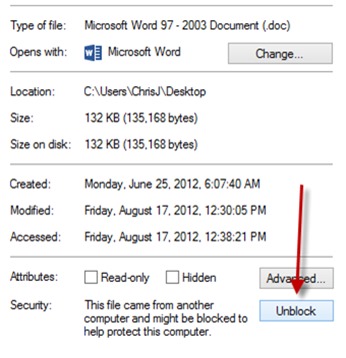
その後、Office によってファイルがブロックされることなく、必要なだけそのファイルを開くことができます。
個々のファイルのロックを解除する忍耐力がなく、すぐにアクセスできるようにしたい場合は、次のようにすることができます。 保護されたビュー Office 2013 で開く他のファイルでブロックの問題が発生しないことを確認するには、次のファイルを開く必要があります。 番組事務局 ファイルをブロックする場合は、 ファイル 選択します オプション。次に、をクリックします トラストセンター、選択 保護されたビュー 表示された 3 つのオプションのチェックを外します。 インターネットから発信されたファイルの保護されたビューを有効にする、 安全でない可能性がある場所にあるファイルに対して保護ビューを有効にする そして Outlook 添付ファイルの保護されたビューを有効にする。
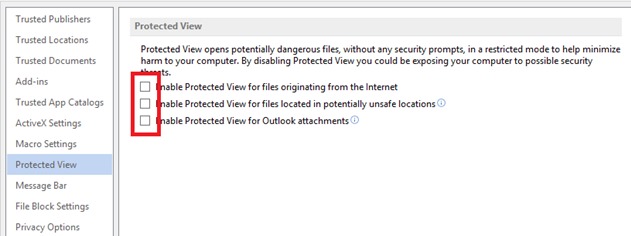
次に、クリックします わかりました。覚えておいてください。 ファイルをロックする Office 2013 プログラムごとに同じ手順を繰り返します。 開きたいもの。
それで終わりです。上記のいずれかの方法を使用すると、Office 2013 または Office 365 によってブロックされたファイルにアクセスできるようになります。
ステルス設定 – Office 2013/Office 365でブロックされたファイルを開く方法(保護されたビューを無効にする)


あなたも興味があるかもしれません...
