


Uneori, din diverse motive, nu dorim ca persoanele care au acces la COMPUTADORA nostru sa poata rula anumite aplicaciones instaladas en el sistema. In cazul in care sunteti utilizator Windows, puede restringir el acceso la respectivele aplicatii folosind un registrar hack (atentie insa, aceasta metoda nu functioneaza daca doriti sa blocati rularea unui serviciu de sistem, deci nu are efect asupra anumitor programe care folosesc utilitatea rundll32 pentru a rula).
Cum restrictionam rularea unei aplicatii in Windows?
- abierto Editor de registro (gusto regedit en Correr Y dar Ingresar)
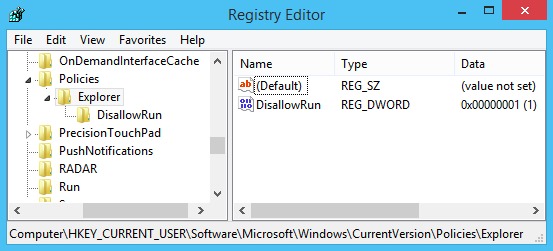
- luego navegue hasta la tecla HKEY_CURRENT_USER Software Microsoft Windows CurrentVersion Policies Explorer
- bajo la llave Explorador, en el panel correcto, cree la entrada de DWORD No permitir ejecutar a lo que dará el valor 1
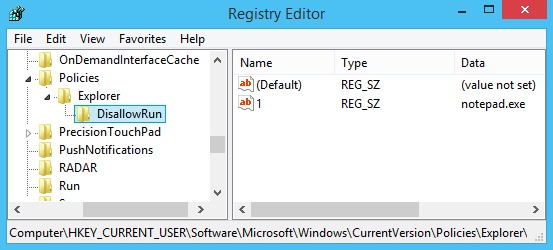
- apoi, tot sub key-ul Explorador, in partea stanga creati alt key, numit tot No permitir ejecutar
- bajo la llave No permitir ejecutar, creati cate o intrare Cadena pentru fiecare aplicatie pe care doriti sa o restrictionati, ale caror valori ellos serán numele respectivelor aplicatii (nu uitat sa introduceti si terminatia .exe, Por ejemplo bloc de notas.exe). Daca doriti sa restrictionati mai multe aplicatii, numerotati intrarile String
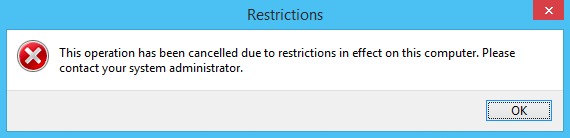
- entonces Reinicie su computadora para que los cambios realizados surtan efecto. Después del reinicio notarás que accesul la aplicatiile respective va fi restrictionat
¡Suces!
Nota: Inainte de a face modificari in registrii de sistem, creati un backup al acestora pentru a evita eventuale consecinte neplacute (exemplu erori de sistem).
Configuración de sigilo – How to restrict an app (.exe) from running in Windows


También te puede interesar...

3 pensamientos sobre “¿Cómo podemos restringir la ejecución de una aplicación (.exe) en Windows?”