

まず際立った特徴は、 Windows 11 それは新しいものです グラフィックインターフェイス。のボタン “始める” Microsoft の最新のウィジェットを中心にアクティブ化 (TaskBar) を配置し、MSN の流動性を促進します。まだ見つかっていない Windows 11 ウィジェットからニュースフィードを削除するにはどうすればよいですか。
コンテンツ
Windows 11 ウィジェットではあまり成功せず、メニューに関する限り、現在のバージョンではウィジェットが少し役に立たないのが正直なところです。 “始める“、マイクロソフトはいくつかを追加しました カスタマイズオプション 興味深いもので、ユーザーにとって非常に役立ちます。たとえば、メニューでは “始める” 次のようなフォルダーにクイック アクセス パス (ショートカット) を追加できます。 ダウンロード、 写真、 映画、 ドキュメント、 ネットワーク (LAN) から削除できます “始める” のリスト 最近インストールされたアプリケーション そして 最近アクセスしたファイル。最適な計算を実行して、最高の計算機を使用して、最高の計算結果を計算し、計算機を使用して計算します。私に尋ねた人を知っています PC上でアクセスしたファイルの履歴を削除するにはどうすればよいですか または永久に無効にするにはどうすればよいですか アクセスしたファイルの履歴を保存するオプション。 “推奨” Windows 11のスタートメニューにあるファイル。
パーソナライズの方法 “始める” Windows 11のメニュー
デフォルトでは、Windows 11 のスタート メニューは 4 つの領域で構成されています。 検索バー 上部の(検索)エリア アプリケーション、 1 つ 最近アクセスしたファイル そして下部にある別の領域が見つかりました システムユーザーとシャットダウンボタン。
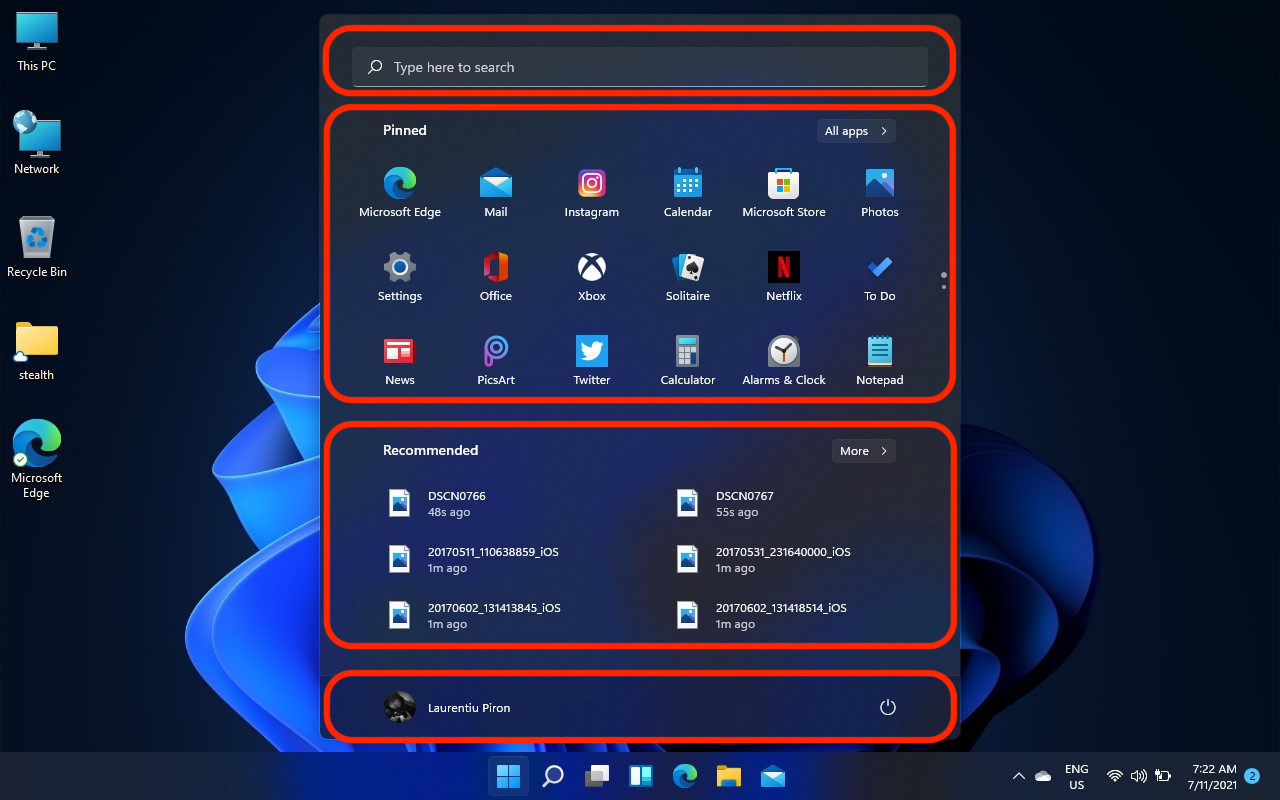
変化をできるだけ目に見える形で実現するために、Microsoft は次の点を排除しました。 Windows 11 からのクイックアクセス ユーザーフォルダーへのショートカット。ダウンロード、ビデオ、写真、ドキュメント、音楽。過去に遡ると、Windows XP では、デフォルトでこれらのフォルダーが [スタート] メニューにありました。
幸いなことに、Windows 11 の [スタート] メニューは完全にカスタマイズできます。簡単な操作で、メニューに表示するアプリケーションを選択できます。 “ピン”、最後にアクセスしたファイルのリストを削除し、スタートの下部バーからユーザー フォルダーに簡単にアクセスできるようにします。
Windows 11のスタートメニューにユーザーフォルダーを追加する方法
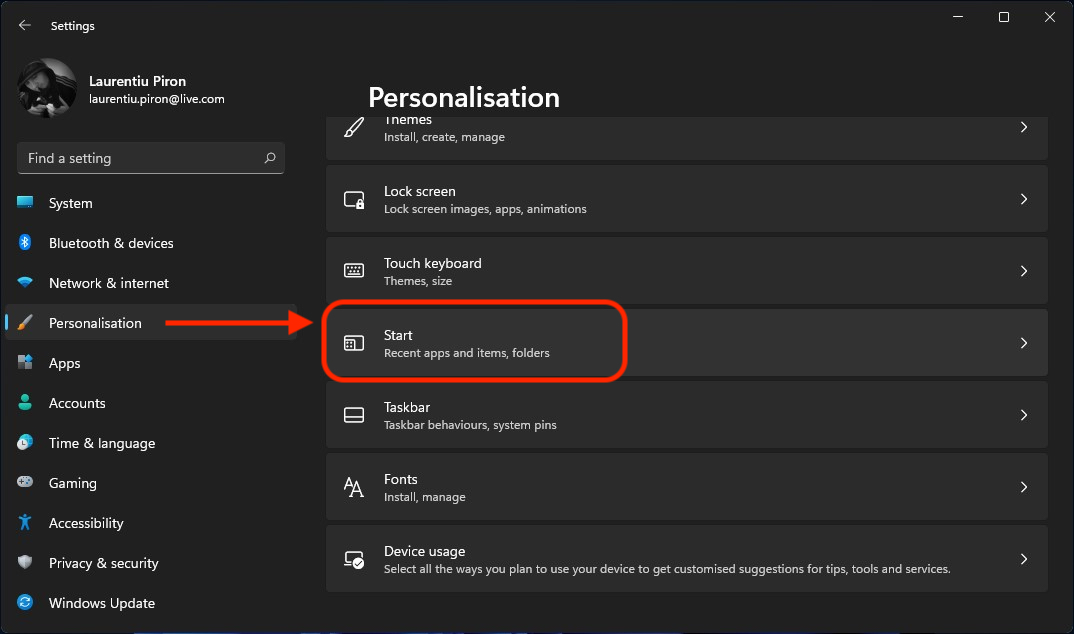
Windows 11 のスタート メニューの個人設定。
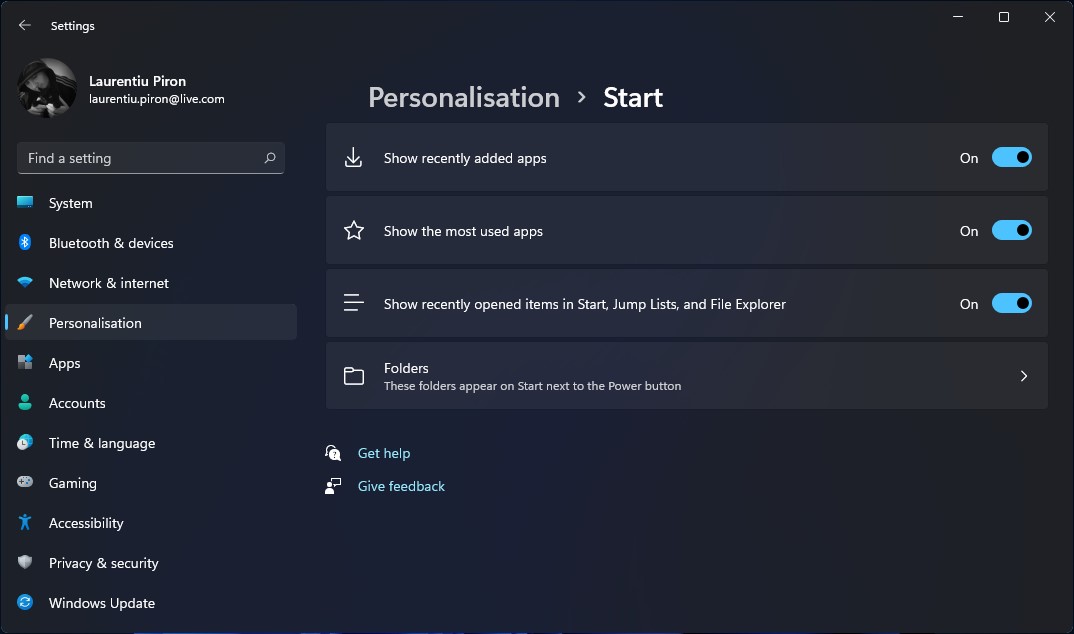
Windows 11のスタートメニューのユーザーフォルダーにショートカットを追加する
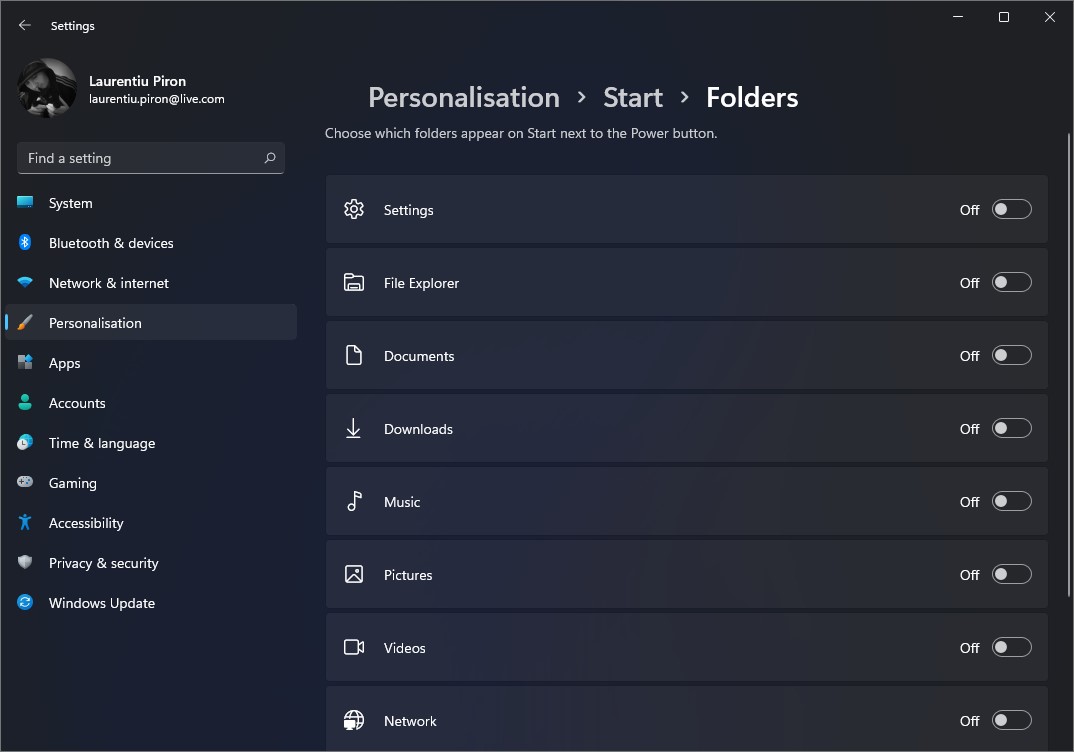
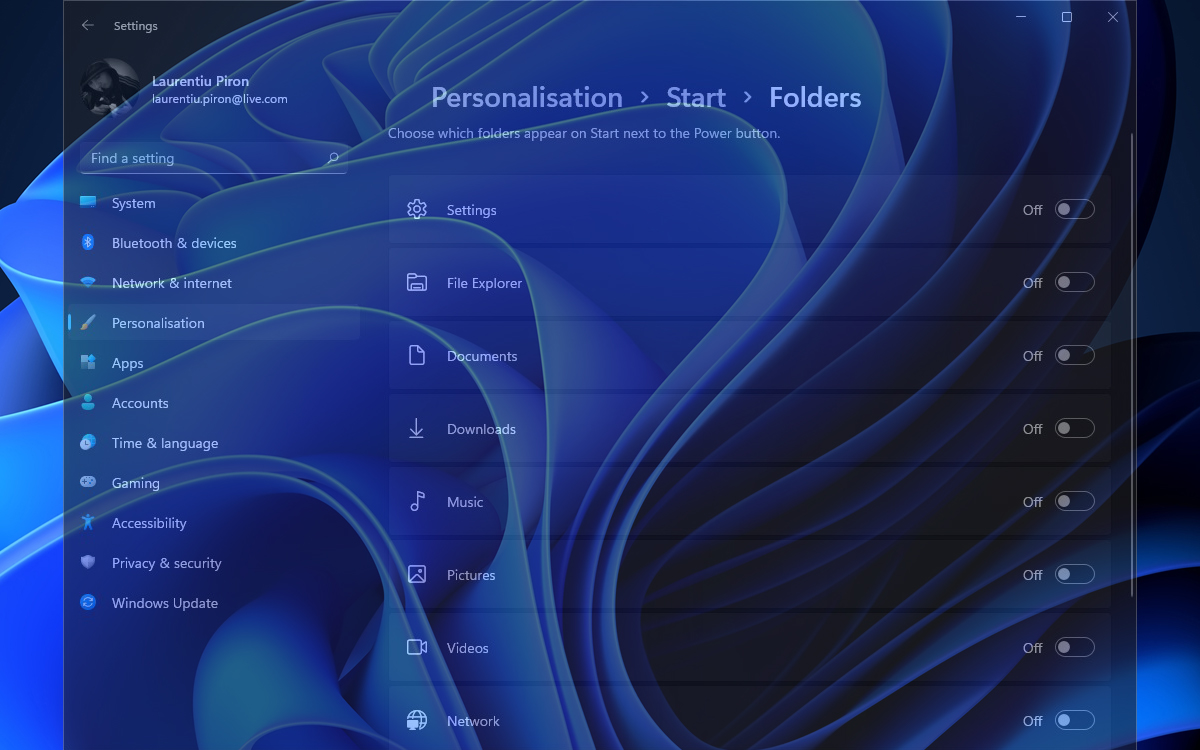
その結果、スタートから興味のあるフォルダーに直接すばやくアクセスできるようになります。さらに、上の画像からわかるように、ショートカットを追加したり、 “設定”。
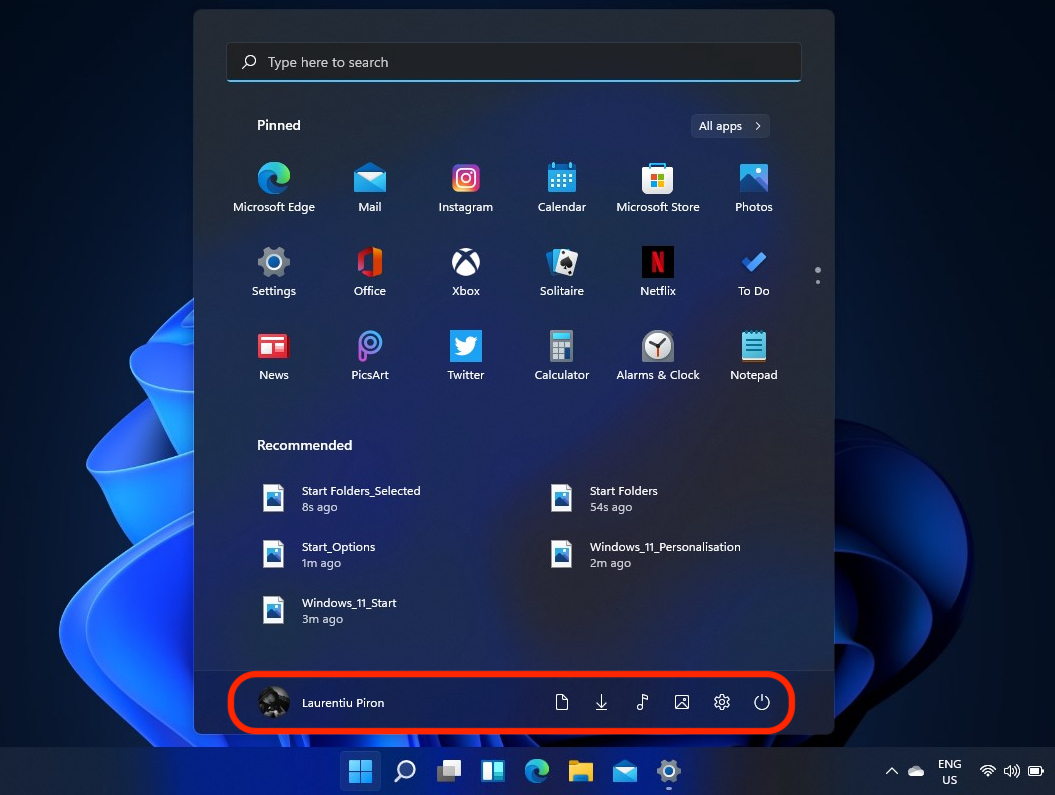
が占めるスペースにあれば良かったと思います “推奨” ユーザーは、興味のあるウィジェットを 1 つ、最大 2 つ選択できます。 Windows 11 の最終バージョンまでに何かが変わるかもしれません。


あなたも興味があるかもしれません...

一つの考え “Windows 11の[スタート]メニューをカスタマイズする方法 – 最近、ファイル、アプリケーション、フォルダーを開きました”
いつものように、このような記事ではスクリーンショットに英語が含まれています ((まあ、私たちは全員英語を話します、この野郎。これは誰を対象としたものですか?