
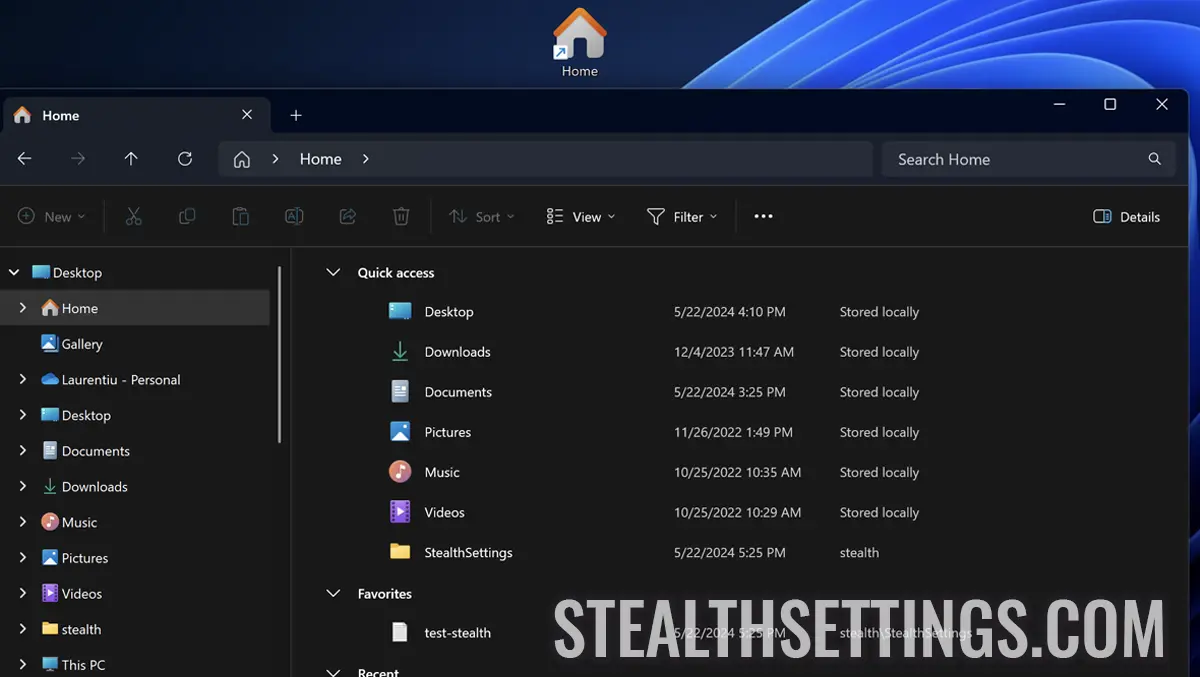

フォルダ “Home” Windows 10 オペレーティング システムから Microsoft によって導入されました。フォルダの目的 “Home” 頻繁に使用されるフォルダーやファイル、または最も重要なフォルダーやファイルを整理し、より迅速にアクセスできる簡単な方法をユーザーに提供することです。
コンテンツ
フォルダー構造 “Home” フォルダーとファイル構成の 3 つのカテゴリに分類されます。 “クイックアクセス”、 “お気に入り” そして “最近の”。
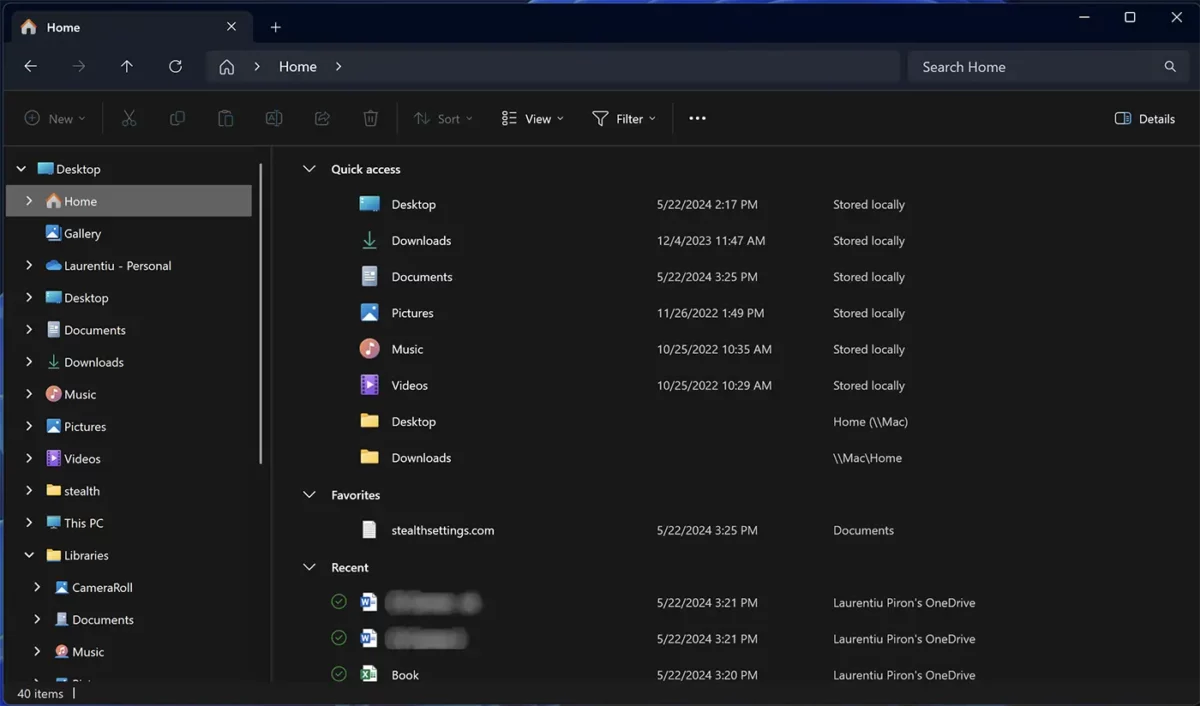
フォルダーとは何ですか “Home” Windows?
Windows 10 および Windows 11 では、フォルダー “Home” (または “家”) は、ファイル システム内の物理フォルダーではなく、ファイル システムの複数の場所からコンテンツを収集して表示するアクセス ポイントです。したがって、これは、ストレージまたは OneDrive 上のフォルダーやファイルにショートカットを追加できる仮想フォルダーまたはライブラリに近いものです。
フォルダーとファイルを整理する “Home” 次の 2 つの主なカテゴリで行われます。
クイックアクセス
クイック アクセスはフォルダー構成の最初のカテゴリです “Home”, ここでは、ストレージまたは OneDrive 上のパーティション、または最もアクセスされるフォルダーまたは重要なフォルダーにショートカットを追加できます。で “クイックアクセス” ファイルは追加できず、フォルダーのみ追加できます。
フォルダーを追加するには “Home”、追加するフォルダーを右クリックし、開いたメニューで、 “クイックアクセスにピン留めする”。
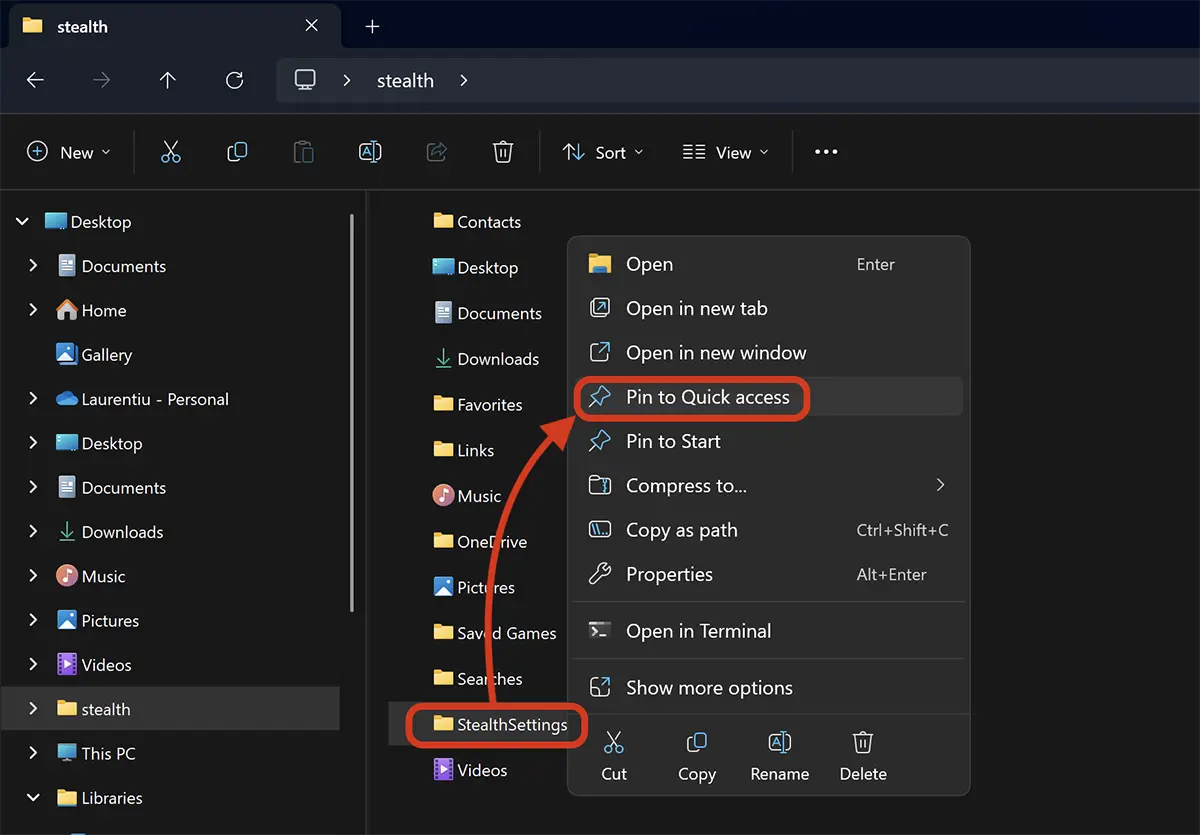
この手順の後、フォルダーはフォルダーに追加されます “Home” la “クイックアクセス”。
お気に入り
セクション “お気に入り” フォルダーから “Home” は、ハード ドライブまたは OneDrive に保存されているファイルにすばやくアクセスすることを目的としています。たとえば、頻繁にアクセスするストレージ上の場所にファイルがある場合、そのファイルを “お気に入り” 仮想フォルダー内で “Home”。
セクションにファイルを追加するには “お気に入り” から “Home”、ファイルの場所に移動し、ファイルを右クリックして、 “お気に入りに追加”。
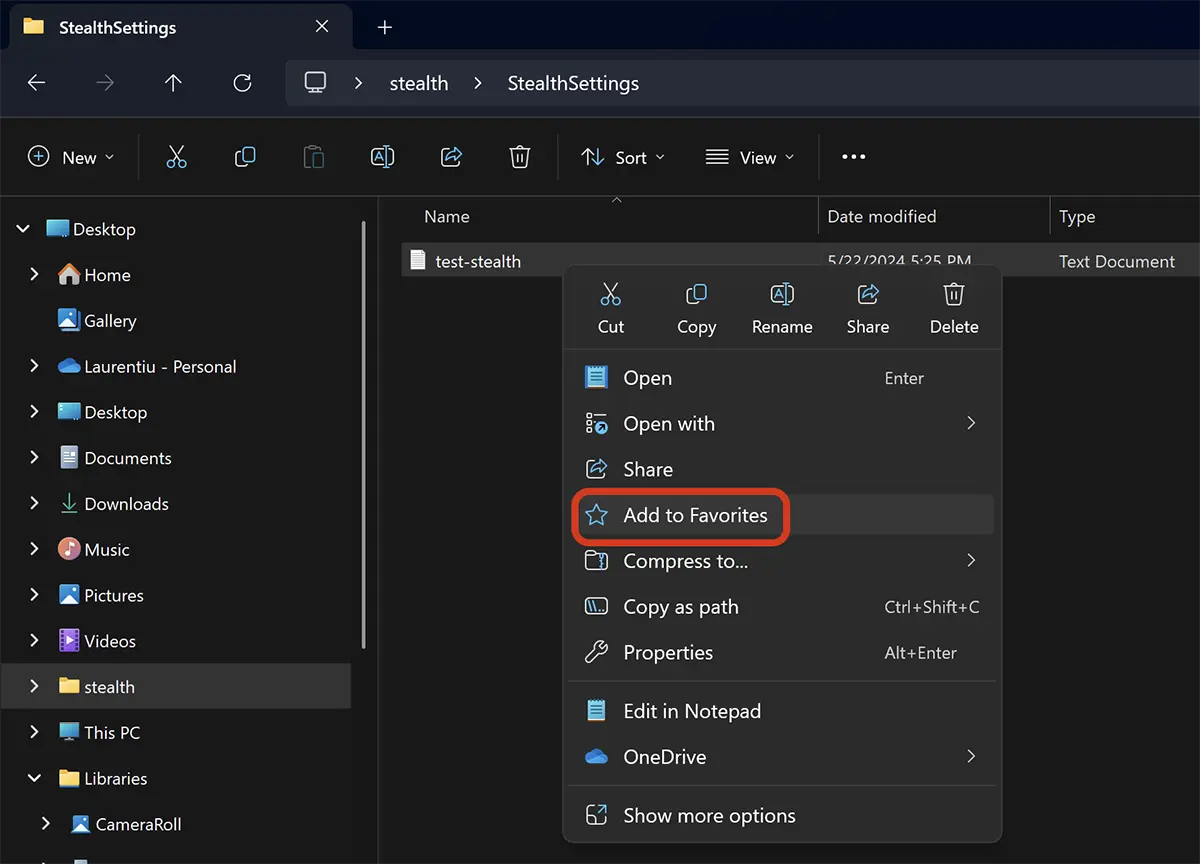
この手順の後、ファイルはセクションに追加されます “お気に入り”、ストレージ上の場所に移動しなくてもアクセスできます。
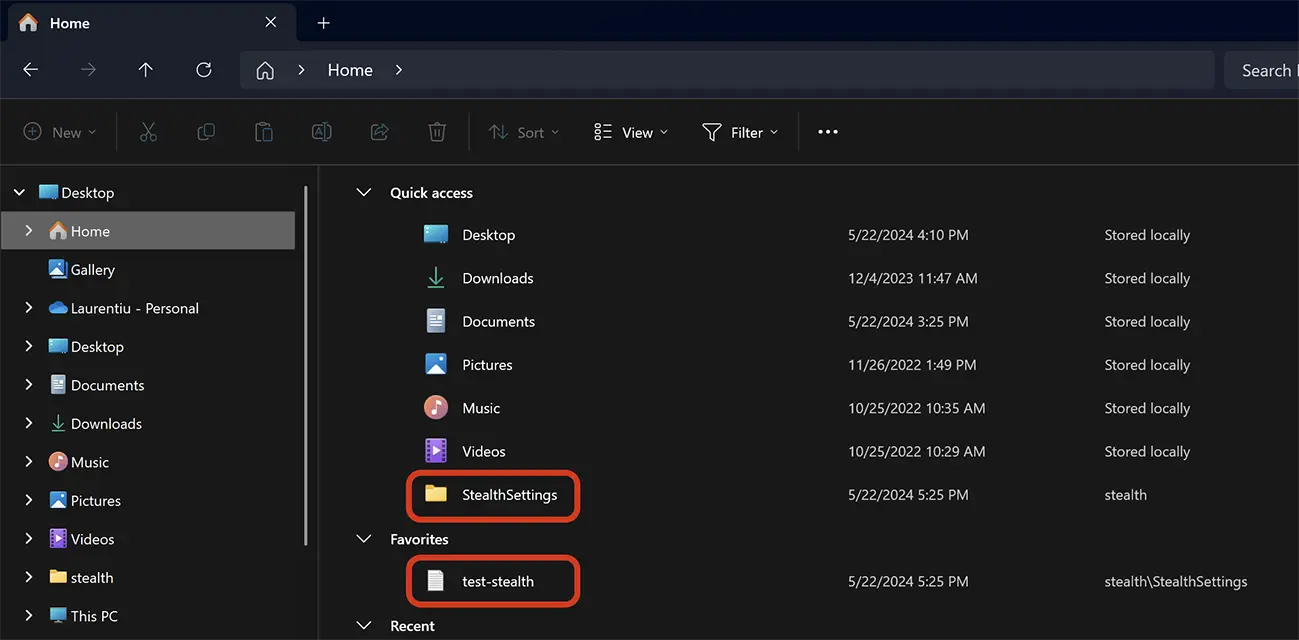
このようにして、フォルダーとフォルダー内のファイルを整理できます。 “Home” PE Windows 11 SAU Windows 10。
関連している: 誰かがあなたのコンピューター(Windows)を歩いているかどうかを確認するにはどうすればよいですか
仮想フォルダーからフォルダーとファイルを削除するには “Home”、削除するフォルダーまたはファイルを右クリックし、 “クイックアクセスからピン留めを解除する” または “お気に入りからピン留めを解除する”。
結論から言うと、フォルダは “Home” ファイル システム全体をナビゲートして見つけなくても、個人のファイルやフォルダーにアクセスして整理する簡単な方法を提供します。これは、Windows で個人のコンテンツを管理するための便利で実用的なアプローチです。


あなたも興味があるかもしれません...
